Apps en koppelingen

SharePoint en Teams op je schermen.

HR en communicatie zetten het nieuws al op SharePoint of in Teams. Lumicast haalt het daar op en zet het op de schermen in de kantine, de gang of de productiehal. Niemand typt iets over, en ook collega’s die zelden achter een computer zitten, lezen het.

14 dagen Team proberen. Geen betaalgegevens nodig.

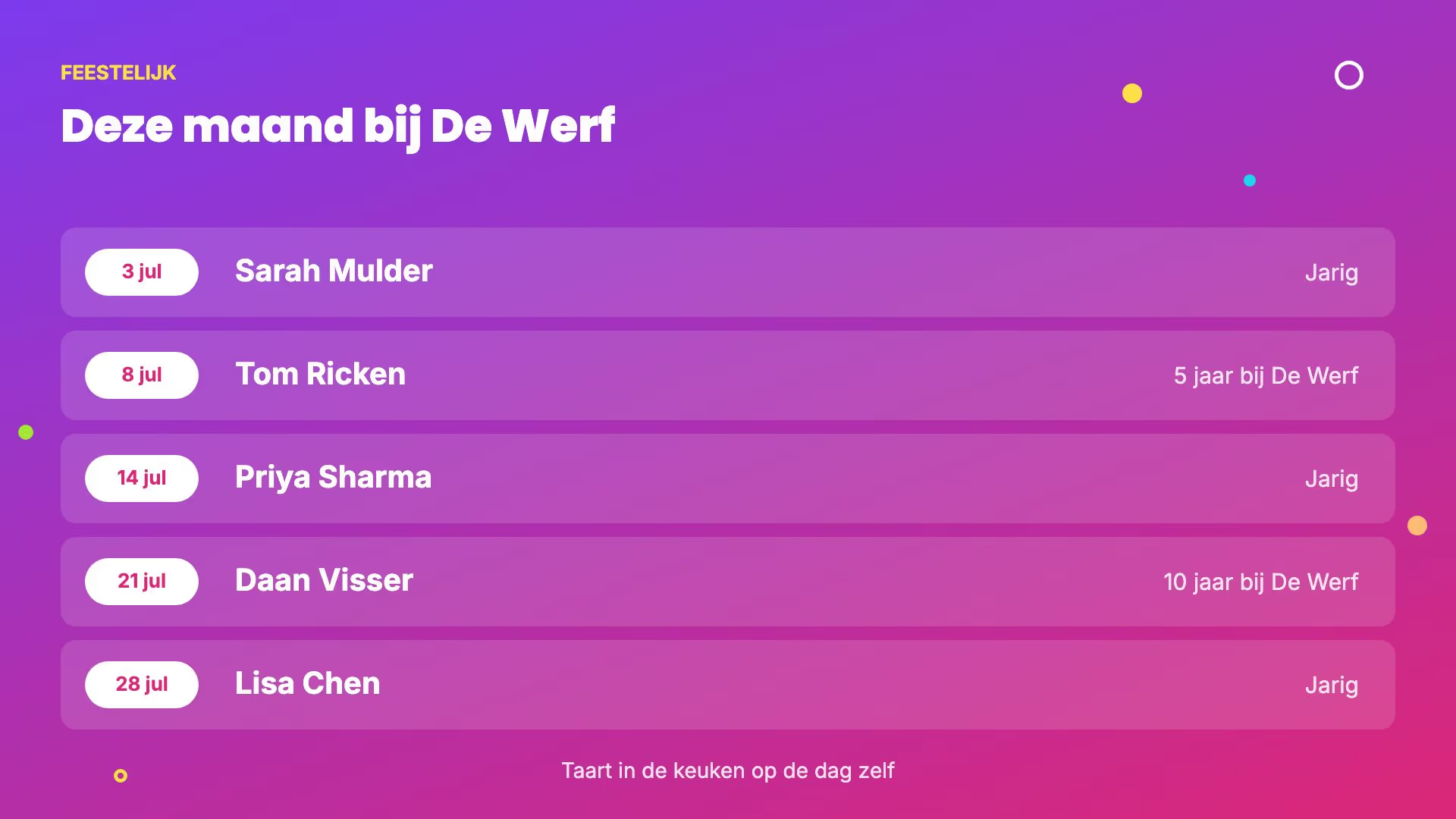
Een scherm met de vieringen van deze maand: verjaardagen en jubilea van collega’s, elk met een datum
Het sjabloon Feestelijkheden met voorbeeldnamen. Met Team koppel je elke regel aan een SharePoint-lijst met namen en datums.

Waarom niet gewoon het intranet op een tv?

Er zijn twee bekende manieren om intranetnieuws op een scherm te krijgen. Allebei lopen ze vast als het scherm de hele dag moet draaien.

Een browser met het intranet

Een pc of stick opent SharePoint onder een ingelogd account. Vraagt Microsoft om opnieuw in te loggen of om een tweede factor, dan staat er ’s ochtends een inlogscherm. En een intranetpagina is gemaakt voor een monitor op armlengte, niet voor een scherm op een paar meter.

Alles nog een keer invoeren

Communicatie zet het nieuws op SharePoint en daarna nog eens in het narrowcastingsysteem. Dat kost elke week tijd, en wordt het een keer vergeten, dan loopt het scherm achter.

Lumicast leest mee

Lumicast haalt de berichten op met alleen leesrechten en zet ze in een app of in je eigen ontwerp. Het scherm logt nergens in bij Microsoft. De afbeeldingen uit de berichten komen mee, zodat het scherm ze kan tonen.

Wat je op een scherm zet.

Het nieuws van een site of een hele hub, de items van een lijst en de berichten in een Teams-kanaal. Een paar voorbeelden:

Het nieuws van een site

De nieuwsberichten van een SharePoint-site, met titel, samenvatting, bannerafbeelding, auteur en datum. Plaatst communicatie een nieuw bericht, dan staat het binnen enkele minuten op de schermen.

Het nieuws van een hele hub

Kies je hubsite en Lumicast bundelt het nieuws van de hub en de sites die eraan gekoppeld zijn, tot 50 sites, het nieuwste eerst. Bij elk bericht staat van welke site het komt, zodat je HR of Facilitair erbij kunt zetten.

Een lijst als overzicht

Verjaardagen, nieuwe collega’s, de lunch van deze week of mededelingen: wat in een SharePoint-lijst staat, toon je als overzicht met een regel per item.

Een bericht vanuit Teams

Kies een Teams-kanaal en de berichten verschijnen op de schermen, met de afbeeldingen die erin staan. Wie in dat kanaal post, heeft geen Lumicast-account nodig.

Het hele artikel, met foto’s

Meer nodig dan de samenvatting? Laat Lumicast de volledige tekst ophalen. De foto’s uit het artikel komen dan apart mee, zodat je ze groot in beeld zet.

Je eigen kolommen

Heeft de bibliotheek met sitepagina’s eigen kolommen, zoals afdeling of locatie? Die komen bij elk bericht vanzelf mee en kun je op het scherm tonen.


Een kant-en-klare app of je eigen ontwerp.

Voor veel schermen is een app genoeg: koppelen, site kiezen, klaar. Wil je het nieuws in je eigen huisstijl, naast andere content op dezelfde pagina, dan koppel je de velden zelf.

Met Team

Teams-app

De laatste berichten uit een kanaal, met afbeeldingen en desgewenst de naam van wie het plaatste en de tijd. Je Microsoft-beheerder geeft eenmalig toestemming voor de Lumicast-app.

Met Team

In je eigen pagina’s

Maak een databron voor SharePoint-nieuws, een SharePoint-lijst of een Teams-kanaal en gebruik de velden in elke pagina die je ontwerpt. Hier bundel je ook het nieuws van een hele hub.

Typ / en kies het veld.

Je ontwerpt de pagina zelf in de editor, begint met een sjabloon of laat Lumi, onze AI-ontwerper, een opzet maken. Waar de kop van het laatste bericht moet komen, typ je / en kies je het veld uit je SharePoint-databron. Een lijst koppel je aan een herhalende groep: één regel per item.

Hoe je data aan een pagina koppelt →
Typ een / waar het cijfer moet komen en kies het veld uit je databron. Daarna staat er steeds de nieuwste waarde.
De Lumicast-editor met het productiebord van een metaalbedrijf. Op de plek van het aantal stuks staat een menu met de velden van de databron ‘Productie hal A’ en hun actuele waarden. De andere cijfers komen al uit die databron.

Zo zet je het op.

Voor SharePoint heb je een Microsoft-account nodig dat de sites kan lezen. Voor Teams geeft je beheerder eerst eenmalig toestemming.

  1. Een Microsoft-account koppelen

    Log in met een account dat de sites of het kanaal kan lezen en geef toestemming. Voor SharePoint vraagt Lumicast alleen leesrechten en schrijft het nooit iets terug. Gebruik bij voorkeur een apart account voor de schermen.

  2. Kiezen wat je toont

    Kies de site, de hub, de lijst of het Teams-kanaal. Je ziet alleen wat het gekoppelde account mag lezen.

  3. Ontwerpen en plannen

    Zet de app of je pagina in een afspeellijst en kies op welke schermen en wanneer die speelt. Nieuwe berichten verschijnen daarna vanzelf.

Begin met een sjabloon.

Deze sjablonen zijn gemaakt voor nieuws over collega’s. Open er een in Lumicast en vervang de voorbeeldnamen door velden uit je SharePoint-lijst.

Gebruik dit sjabloon →
Bekijk alle sjablonen →

Meer uit Microsoft 365 op je schermen.

Naast het nieuws wil je vaak ook de cijfers van een team laten zien, of welke vergaderruimte vrij is. Die haal je uit Power BI en uit de agenda in Outlook.

Beginnen kan met Solo

De SharePoint-apps zitten in elk abonnement. Het nieuws van een hele hub bundelen, SharePoint in je eigen pagina’s gebruiken en berichten uit Teams tonen, kan met Team.

Vanaf €17 per scherm per maand

Solo bij jaarlijkse facturatie, maandelijks €21. Team: €20 per scherm per maand bij jaarlijkse facturatie, of €25 maandelijks. Alle prijzen excl. btw. Je Microsoft 365-licenties regel je bij Microsoft.

Vergelijk de abonnementen →

Veelgestelde vragen

Wat kan Lumicast in onze SharePoint zien?

Alleen wat het gekoppelde Microsoft-account mag lezen. Lumicast vraagt leesrechten op sites (Sites.Read.All) en schrijft nooit iets naar SharePoint. Een site in de hub die het account niet mag lezen, slaat Lumicast over.

Moet onze IT-beheerder iets goedkeuren?

Voor Teams wel: je Microsoft-beheerder geeft eenmalig toestemming voor de Lumicast-app, daarna kun je koppelen. Voor SharePoint hangt het af van je organisatie. Mogen medewerkers zelf apps toestaan, dan geef je toestemming bij het koppelen. Anders keurt je beheerder de app eenmalig goed.

Hoe snel staat een nieuw bericht op het scherm?

Lumicast kijkt standaard elke 5 minuten of er iets nieuws is. Bij het nieuws van een hele hub kan een nieuw bericht of een nieuwe site later verschijnen, omdat SharePoint die eerst moet indexeren. Dat duurt een paar minuten tot een paar uur.

Wat als Microsoft vraagt om opnieuw in te loggen?

Dan wordt de koppeling niet meer bijgewerkt en blijven de schermen de laatste berichten tonen. Lumicast waarschuwt als een koppeling binnenkort verloopt. Met Opnieuw verbinden log je weer in, ook als je organisatie meervoudige verificatie vraagt.

Wat gebeurt er als de internetverbinding wegvalt?

Het scherm blijft de laatste berichten tonen die het heeft ontvangen. Zijn die ruim over hun verversingstijd heen, dan meldt het scherm dat de content mogelijk niet actueel is. Zodra de verbinding terug is, verschijnen de nieuwe berichten.

Kunnen we het proberen met onze eigen SharePoint?

Ja. Tijdens de proefperiode van 14 dagen heb je toegang tot Team en kun je je eigen Microsoft-account koppelen, ook voor Teams en het nieuws van een hele hub. Kies je daarna geen abonnement, dan stoppen de schermen met afspelen. Je werkruimte en content blijven beschikbaar.

Zet jullie intranetnieuws op een scherm.

Koppel SharePoint of Teams in de proefperiode en kijk hoe jullie nieuws eruitziet op een scherm. Vragen over de toestemming in Microsoft 365? We denken met je mee.

14 dagen Team proberen. Geen betaalgegevens nodig.