Apps en koppelingen

Zie bij de deur of de vergaderruimte vrij is.

Een scherm naast de deur laat zien of de ruimte vrij of bezet is en wat de volgende boeking is. In de gang of bij de receptie zie je wat er vandaag in de zalen gebeurt. Lumicast leest de agenda’s waarin jullie al boeken, in Outlook, Exchange of Google Workspace.

14 dagen Team proberen. Geen betaalgegevens nodig.

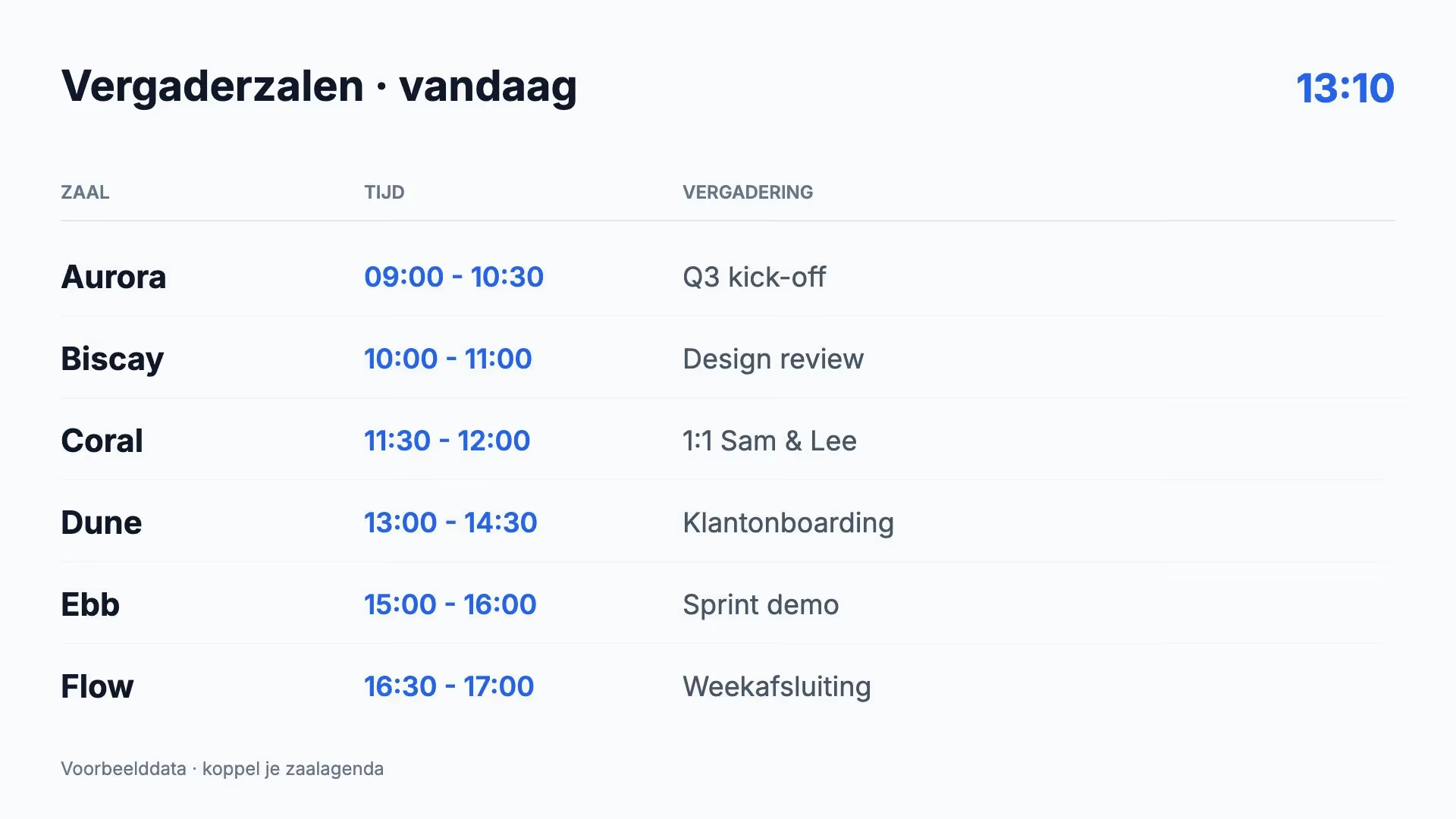
Een overzicht van de vergaderzalen van vandaag, met per zaal de tijd en de vergadering, en rechtsboven de klok
Het sjabloon Vergaderzalen met voorbeeldgegevens. Vul het zelf in of koppel het aan Google Agenda.

Waar je de agenda laat zien.

De status van een zaal hoort bij de deur, het overzicht hoort waar mensen een ruimte zoeken. Elk scherm krijgt de inhoud die op die plek past.

Naast de deur: vrij of bezet

De app Vergaderruimte beschikbaarheid toont de naam van de ruimte, of die nu vrij of bezet is en de eerstvolgende boeking. Hij leest de agenda van de ruimte via een ICS-link en ververst elke 60 seconden.

Handleiding van de app →

In de gang: de dag van één zaal

De app Kalender zet de boekingen van vandaag in een lijst of een dagrooster, uit dezelfde ICS-link. Je kiest de kleuren en welke uren je laat zien, bijvoorbeeld van 8 tot 18 uur.

Handleiding van de app Kalender →

Bij de receptie: alle zalen in je eigen ontwerp

Zet het sjabloon Vergaderzalen naast een welkom voor bezoekers. Met een koppeling met Google Agenda vult elke regel zich met de lopende of volgende boeking van die zaal.

Hoe je data aan een pagina koppelt →

Laten zien, niet boeken.

Lumicast toont wat er in de agenda staat. Een ruimte boeken, verlengen of eerder vrijgeven doe je in Outlook of Google Agenda, zoals jullie dat nu ook doen.

Een boekingspaneel

Een touchscreen naast de deur waarop je ter plekke een ruimte reserveert, vaak met een lampje dat van groen naar rood springt. Handig als mensen vaak zonder afspraak een zaal pakken. Het is wel een apart systeem, met eigen hardware en eigen beheer.

Een scherm in Lumicast

Een scherm met dezelfde player en hetzelfde beheer als je schermen bij de receptie en in de kantine. Wie ziet dat een zaal vrij is, boekt hem in de agenda. Binnen een minuut staat de ruimte op bezet.

Zo zet je het op.

Per ruimte heb je één link nodig: de ICS-feed van de agenda van die ruimte.

  1. Vraag de ICS-link op

    In Outlook, Exchange en Google Workspace heeft elke vergaderruimte een eigen agenda, die je als ICS-link kunt delen. Weet je niet waar je die vindt? Je IT-beheerder haalt hem op bij de instellingen van de ruimte.

  2. Maak de app aan

    Kies in Lumicast bij Content de app Vergaderruimte beschikbaarheid. Plak de link en vul de naam van de ruimte in. Zijn de vergadertitels lang, stel dan een maximaal aantal tekens in.

  3. Zet hem op het scherm bij de deur

    Zet de app in de playlist van het scherm naast de ruimte. Een scherm in de gang krijgt een eigen playlist, waarin het overzicht kan afwisselen met nieuws of het lunchmenu.

Lees de handleiding van de app →

Sjablonen voor het overzicht.

Begin met een van deze ontwerpen. Vul de zalen zelf in, of koppel ze aan je agenda.

Gebruik dit sjabloon →
Bekijk alle sjablonen voor kantoren →

Onderdeel van je kantoorschermen.

Vanuit hetzelfde account beheer je ook de welkomstpagina bij de receptie, het nieuws in de kantine en de cijfers op de afdeling. Per scherm kies je wat bezoekers en collega’s zien.

Werkt met Solo

De apps Vergaderruimte beschikbaarheid en Kalender horen bij de basisapps, dus je kunt ze ook met Solo gebruiken. Voor de koppeling met Google Agenda heb je Team nodig.

Vanaf €17 per scherm per maand

Solo bij jaarlijkse betaling, of €21 maandelijks. Team: €20 per scherm per maand bij jaarlijkse facturatie, of €25 maandelijks. Alle prijzen excl. btw.

Vergelijk de abonnementen →

Veelgestelde vragen

Kunnen collega’s een ruimte boeken op het scherm?

Nee. Het scherm laat zien wat er in de agenda staat. Boeken, verlengen en annuleren doe je in Outlook of Google Agenda. Wie ziet dat een ruimte vrij is, boekt hem daar, en binnen een minuut staat de ruimte op het scherm als bezet.

Werkt het met Microsoft 365 en Outlook?

Ja, via de ICS-link van de agenda van de ruimte. Een koppeling met een Microsoft-account is daarvoor niet nodig. Je IT-beheerder deelt de agenda van elke ruimte die een scherm krijgt als ICS-link.

Staat het onderwerp van een vergadering op het scherm?

De app toont de titel van de vergadering zoals die in de agenda-feed staat. Liever geen onderwerpen in de gang? Deel de agenda dan zonder details. In Outlook kies je bij het publiceren van een agenda of de link alleen laat zien wanneer een ruimte bezet is, of ook titels en details.

Hoe snel ziet het scherm een nieuwe boeking?

De app haalt de agenda elke 60 seconden opnieuw op. Een nieuwe boeking staat er dus binnen een minuut, zodra de agenda hem in de feed heeft gezet. Sommige agenda’s werken hun feed met wat vertraging bij.

Welk scherm hang je naast de deur?

Elk scherm waarop Lumicast draait, ook een klein formaat. Op professionele schermen van Samsung, LG en Philips draait Lumicast zonder losse player. Op andere schermen sluit je bijvoorbeeld een Pixie of een Raspberry Pi aan.

Wat als de internetverbinding wegvalt?

De status komt live uit de agenda, dus het scherm heeft internet nodig. Is de verbinding langer dan anderhalve minuut weg, dan staat er op het scherm dat de inhoud mogelijk niet actueel is. Is de verbinding terug, dan verdwijnt die melding.

Kunnen we het eerst proberen?

Ja. Je probeert Lumicast 14 dagen gratis, zonder betaalgegevens. Begin met één ruimte: plak de ICS-link, zet de app op een scherm en kijk hoe het werkt met jullie agenda.

Begin met één vergaderruimte.

Zet de agenda van één ruimte op een scherm en kijk hoe het werkt. Vragen over de agenda-feed of over hardware? We denken met je mee.

14 dagen Team proberen. Geen betaalgegevens nodig.