
Wijs bezoekers de weg, en pas de route aan als er iets verandert.
Zet de verdiepingen, de bedrijven in je gebouw of de route naar een evenement op een scherm in de hal of bij de lift. Verhuist een afdeling of komt er een zaal bij, dan pas je de tekst aan in plaats van een nieuw bord te laten maken.
14 dagen Team proberen. Geen betaalgegevens nodig.
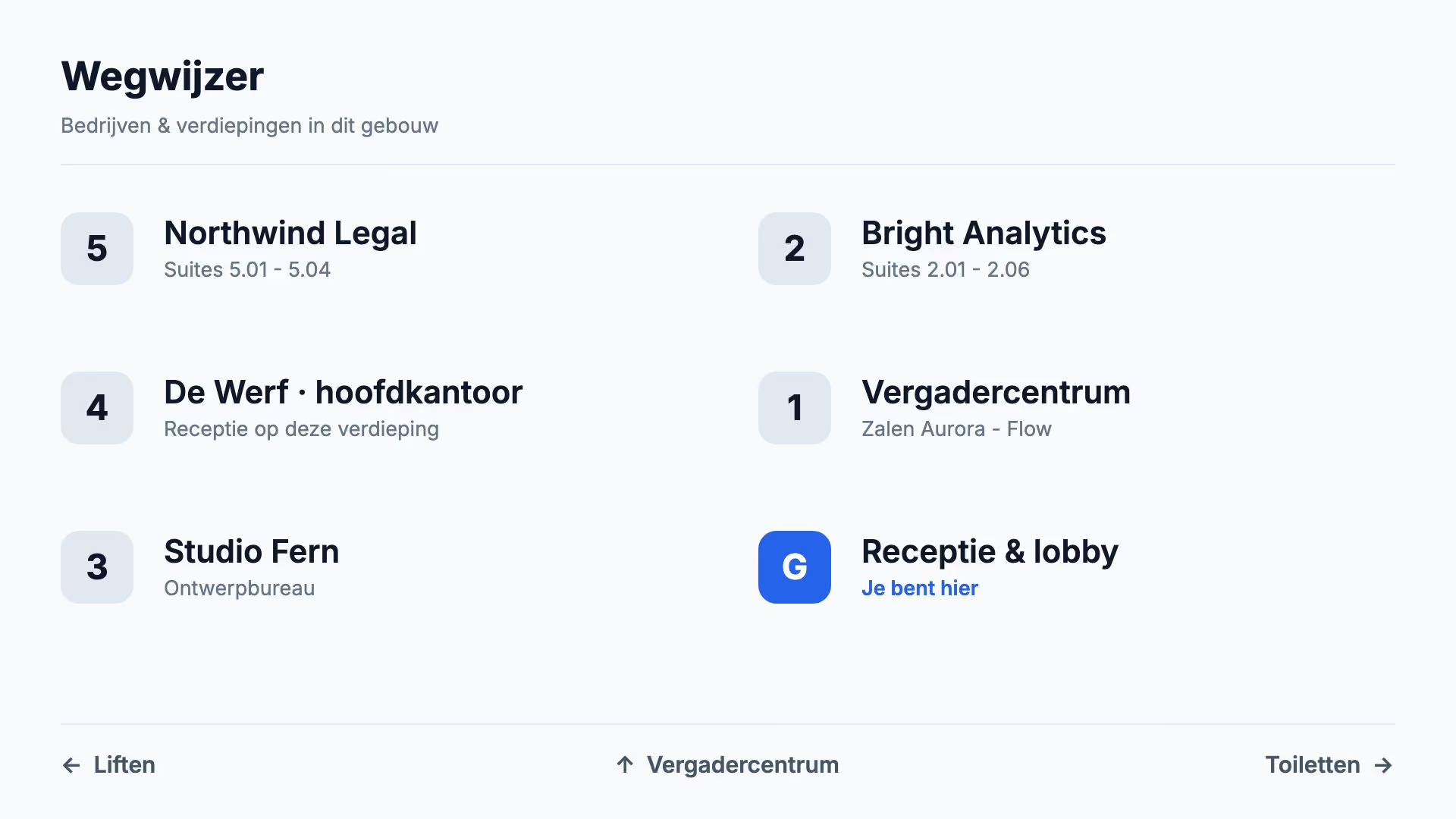
Begin met een wegwijzer die al klaar is.
Kies een sjabloon voor de bedrijven per verdieping, een overzicht van de verdiepingen, pijlen naar de belangrijkste plekken of een welkom in de lobby, liggend of staand. Vervang de namen, pijlen en foto’s door die van jouw gebouw en zet de kleuren en lettertypes in je huisstijl.
Bekijk alle sjablonen →
Elk scherm wijst de goede kant op.
Een pijl naar links klopt maar op één plek. Daarom krijgt in Lumicast elk scherm zijn eigen inhoud.
Een eigen pagina per scherm
Het scherm bij de lift wijst naar links, het scherm bij de trap naar rechts. Geef elk scherm de pagina of playlist die bij die plek hoort.
Je bent hier
Dupliceer de wegwijzer voor elke verdieping en markeer per versie waar de bezoeker staat. De rest van het ontwerp blijft hetzelfde.
Alle schermen in één overzicht
Geef schermen een tag, zoals ‘Verdieping 2’, en zie in één lijst welke online zijn en wat ze laten zien. Een scherm dat uitvalt, zie je voordat een bezoeker verdwaalt.
Een verhuizing is tekst aanpassen.
Maak van de wegwijzer een sjabloonpagina. De receptie past dan een bedrijfsnaam, zaal of verdieping aan, terwijl de opmaak blijft zoals jij die hebt ingesteld. Een nieuw bord laten maken is niet nodig.
Staan er veel bedrijven of afdelingen in je gebouw? Met Team houd je de lijst bij in een tabel in Lumicast, of importeer je die uit een CSV-bestand. Eén regel in het ontwerp herhaalt zich dan voor elke rij. Pas je de tabel aan, dan klopt de wegwijzer op elk scherm waar die staat.
Een tijdelijke route, die vanzelf weer verdwijnt.
Een congres, een open dag of een afgesloten ingang: plan de route vooraf in, dan hoeft niemand op de dag zelf borden neer te zetten of weg te halen.
Alleen op de dag zelf
Laat ‘Evenement deze kant op’ alleen op de datum van het evenement spelen, tussen de tijden die je kiest. Daarbuiten staat de gewone wegwijzer.
Op alle schermen tegelijk
Zet de route als campagne op alle schermen met dezelfde tag, bijvoorbeeld ‘Begane grond’. Na de laatste dag stopt de campagne vanzelf.
Een tijdelijke omleiding
Is een ingang of lift een week dicht? Plan een melding met de omleiding tot de dag dat alles weer open is.
Staand bij de lift, liggend in de hal.
Een wegwijzer bij de lift of trap hangt vaak staand, een overzicht van het hele gebouw liggend in de hal. Op ondersteunde Samsung-smart-tv’s, Android-tv’s en professionele schermen van Samsung, LG en Philips draait Lumicast zonder losse player. Op andere schermen sluit je een Pixie-player aan via HDMI.
Kies het abonnement dat bij je past
Vanaf €17
Per scherm per maand met Solo, bij jaarlijkse betaling. Voor één gebruiker en één werkruimte met de basisapps. Maandelijks betalen kan ook: €21 per scherm.
Team: €20 per scherm per maand bij jaarlijkse facturatie, of €25 maandelijks. Voor samenwerking, meerdere werkruimtes en uitgebreidere apps. Alle prijzen excl. btw. Opzeggen kan altijd, tegen het einde van je betaalperiode. Heb je een losse player nodig? Onze Pixie-player kost €150 eenmalig.
Vergelijk de abonnementen →Praktische vragen.
Kunnen bezoekers op het scherm zoeken of een route opvragen?
Nee. Het scherm laat zien wat je erop zet: een lijst, een plattegrond die je als afbeelding toevoegt of pijlen naar de belangrijkste plekken. Een interactieve kiosk met zoekfunctie of routeplanner is een ander soort systeem. Voor de meeste gebouwen is een duidelijke wegwijzer op de juiste plek genoeg.
Kan de wegwijzer ook staand?
Ja. De sjablonen voor bewegwijzering zijn er liggend en staand. Kies de richting die past bij hoe je scherm hangt.
Kan een scherm ook laten zien of een zaal vrij is?
Ja. Naast de deur van een vergaderruimte toon je uit de agenda van die ruimte of die vrij of bezet is, met de volgende boeking. Daarvoor heb je alleen de ICS-link van de ruimte nodig.
Wat gebeurt er als het internet uitvalt?
Wat al op het scherm staat, blijft afspelen. Wijzigingen komen binnen zodra er weer verbinding is.
Heb ik Solo of Team nodig?
Beheer je de schermen zelf en pas je de wegwijzer direct op de pagina aan, dan is Solo genoeg: een eigen pagina per scherm, planning en campagnes zitten erin. Wil je de lijst in een tabel bijhouden of werken collega’s mee, zoals de receptie? Dan kies je Team.
Kan ik het eerst proberen?
Ja. Je probeert Team 14 dagen gratis, zonder betaalgegevens. Daarna kies je zelf of je een abonnement neemt. Er wordt niets automatisch in rekening gebracht.
Zet je eerste wegwijzer op een scherm.
Kies een sjabloon, vul de verdiepingen en namen van je eigen gebouw in en kijk hoe het op je scherm staat.
14 dagen Team proberen. Geen betaalgegevens nodig.