
Start weer op na een herstart
Start de computer opnieuw op, dan opent de player zichzelf en gaat verder waar hij was. Op Windows zet het installatieprogramma dit voor je aan.
Voor een computer die je al hebt
Met de Lumicast-player wordt een computer die op een scherm is aangesloten een narrowcasting-player. Je installeert hem één keer, koppelt hem met een code en regelt daarna alles in je browser.
Zonder betaalgegevens. Voor Windows 10 of nieuwer, macOS 13 of nieuwer en 64-bits Linux.
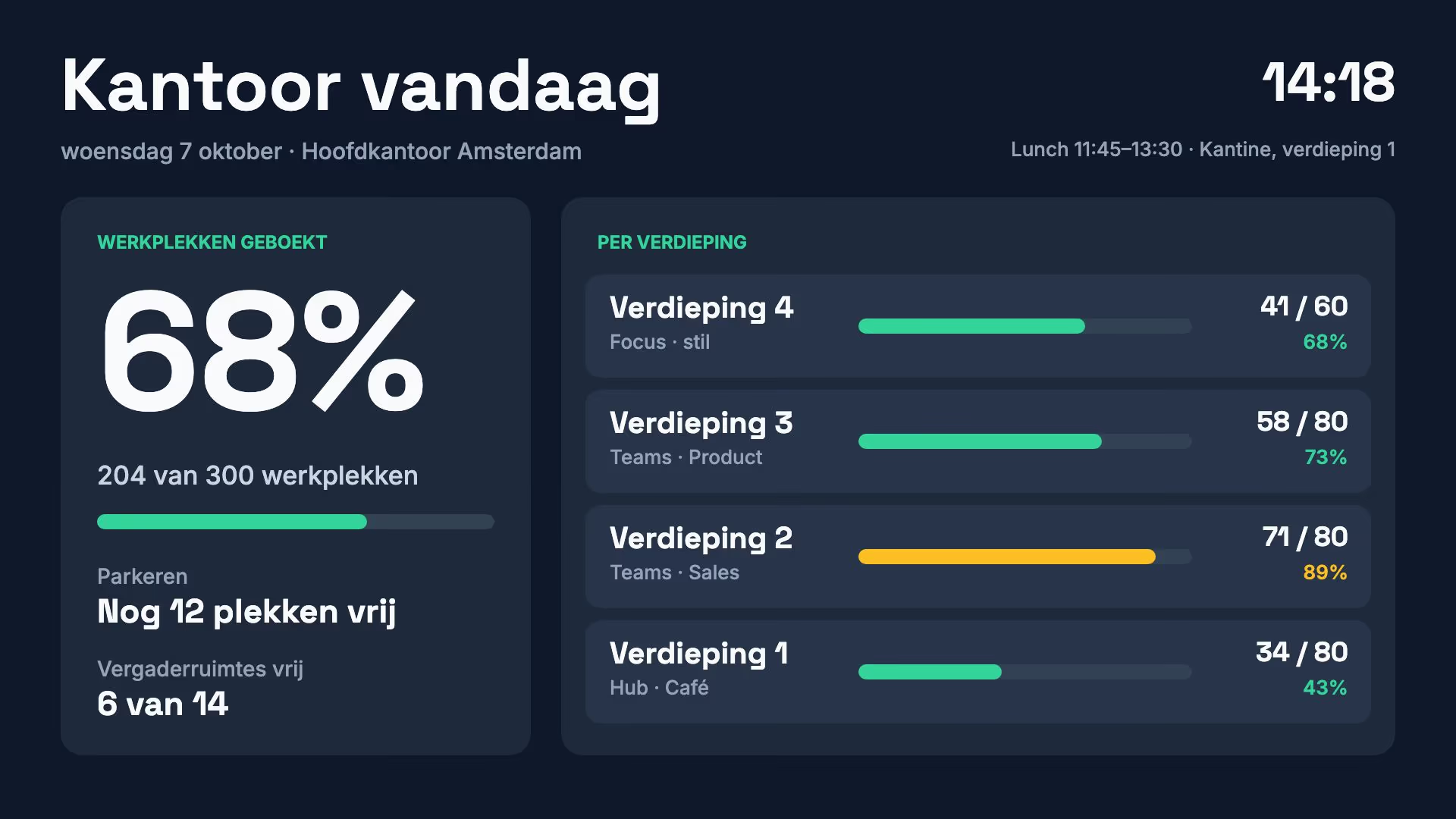
De player toont je pagina’s op het scherm. Jij stelt hem één keer in; het beheer doe je daarna in Lumicast.
Start de computer opnieuw op, dan opent de player zichzelf en gaat verder waar hij was. Op Windows zet het installatieprogramma dit voor je aan.
Lumicast laat per scherm zien of het online is en welke versie van de player erop draait.
Hangt er iets vast, dan herstart je het scherm vanuit Lumicast, zonder naar de locatie te gaan.
Opgeslagen content blijft draaien als de verbinding wegvalt. Nieuwe content komt binnen zodra het scherm weer online is.
De player zoekt bij het opstarten naar een nieuwe versie en installeert die. Het besturingssysteem onderhoud je zelf.
Zet de dagelijkse herstart aan en kies een tijdvak, standaard tussen 02:00 en 04:00. Zo blijft een computer die dagen aanstaat gezond.
Het is dezelfde player met dezelfde functies. Je beheert alle schermen in één werkomgeving, ook als ze op verschillende systemen draaien.

64-bits Windows 10 of nieuwer, x64 of ARM64
Download het installatieprogramma, voer het uit en de player start. Hij zet automatisch starten aan. Zet daarna in het energiebeheer de weergave en slaapstand op Nooit.
Bekijk de installatiehandleiding →
macOS 13 Ventura of nieuwer, Intel of Apple Silicon
Open het dmg-bestand en sleep de player naar Programma’s. Verschijnt er een beveiligingsmelding, kies dan Open. Zet daarna de schermbeveiliging en de slaapstand uit.
Bekijk de installatiehandleiding →
64-bits Linux met bureaublad, x64 of ARM64
Download het AppImage, maak het uitvoerbaar en start het. Je beheert het systeem, de netwerkinstellingen en de beveiligingsupdates zelf.
Bekijk de installatiehandleiding →De computer is de player. Hij hoeft niet alleen voor Lumicast te dienen, maar een computer die alleen het scherm aanstuurt gaat het langst mee.
Aankondigingen, roosters, apps en video tot HD draaien op bijna elke computer die aan de systeemeisen voldoet. Voor 4K-video of dashboards met veel beweging kies je een mini-pc met meer dan 4 GB werkgeheugen, een grafische chip en meer dan 8 GB opslag.
Het scherm hoeft er niet bij te zijn: je kunt de computer ook eerst aan je bureau voorbereiden.
Kies op de downloadpagina de versie voor je systeem. Weet je niet welke je nodig hebt, dan staat in de handleiding hoe je dat nakijkt.
Voer het installatieprogramma uit, sleep de app naar Programma’s of start het AppImage. De player toont een koppelcode.
Zet de schermbeveiliging en de slaapstand uit, zodat het scherm niet na een paar minuten dooft.
Voeg in Lumicast een scherm toe en voer de koppelcode in die op het scherm staat.
Alle drie tonen dezelfde Lumicast-pagina’s. Het verschil zit in wat je zelf beheert.
Je gebruikt een computer die je al hebt of koopt er een die past bij je content. Je beheert het besturingssysteem zelf, inclusief de update- en herstartinstellingen.
Past bij 4K-video, zware dashboards of een IT-afdeling die Windows al beheert.
Een Raspberry Pi met Lumicast OS. De Pixie is kant-en-klaar voor eenmalig €150 exclusief btw. Wij houden het systeem en de player bij; Lumicast OS zelf is gratis voor een eigen Pi 4 of Pi 5.
Past bij schermen die de hele dag aanstaan.
Raspberry Pi en Pixie →Professionele schermen van Samsung, LG en Philips draaien Lumicast zonder aparte player. Dat scheelt een apparaat per scherm.
Past bij nieuwe professionele schermen.
Alle spelers vergelijken →Combineer tekst, afbeeldingen, video en apps op je pagina. Begin met een sjabloon, ontwerp zelf of vraag het aan Lumi, onze AI-ontwerper. Kies daarna op welke schermen je pagina draait, en wanneer.
De player is gratis. Heb je een computer over, dan betaal je alleen voor Lumicast, per scherm. Koop je er een, dan komt de aanschaf eenmalig bij.
Vanaf €17 per scherm per maand bij jaarlijkse betaling, exclusief btw.
Bekijk de abonnementen →De player vraagt 64-bits Windows 10 of nieuwer, macOS 13 Ventura of nieuwer, of 64-bits Linux. Windows 7, Windows 8, 32-bits systemen en macOS 12 of ouder worden niet ondersteund.
Dat kan, maar het gaat het best op een computer die alleen het scherm aanstuurt. De player moet op de voorgrond blijven en de schermbeveiliging en slaapstand moeten uit staan.
Ja, op player.lumicast.com. Dat is handig om Lumicast uit te proberen. Voor een scherm dat elke dag draait installeer je de player: die start zichzelf opnieuw op en kan op afstand worden herstart.
Dat is de bedoeling, en op Windows zet het installatieprogramma het aan. Herstart de computer één keer en controleer of de player terugkomt voordat je hem onbeheerd laat. Op Linux hangt het af van de bureaubladaanmelding en het netwerk, en die beheer je zelf.
Opgeslagen content blijft draaien. Nieuwe content en gegevens komen pas binnen als de verbinding terug is. Webpagina’s, streams en alles wat internet nodig heeft werken niet volledig offline.
Je probeert Lumicast 14 dagen gratis, zonder betaalgegevens. Daarna kies je een abonnement per scherm. Zonder abonnement blijft je werkomgeving bestaan, maar spelen je schermen niet meer af.
Installeer de player en zie hoe je eigen content eruitziet op het scherm.
Probeer 14 dagen gratisZonder betaalgegevens.