
Openingstijden en bereikbaarheid
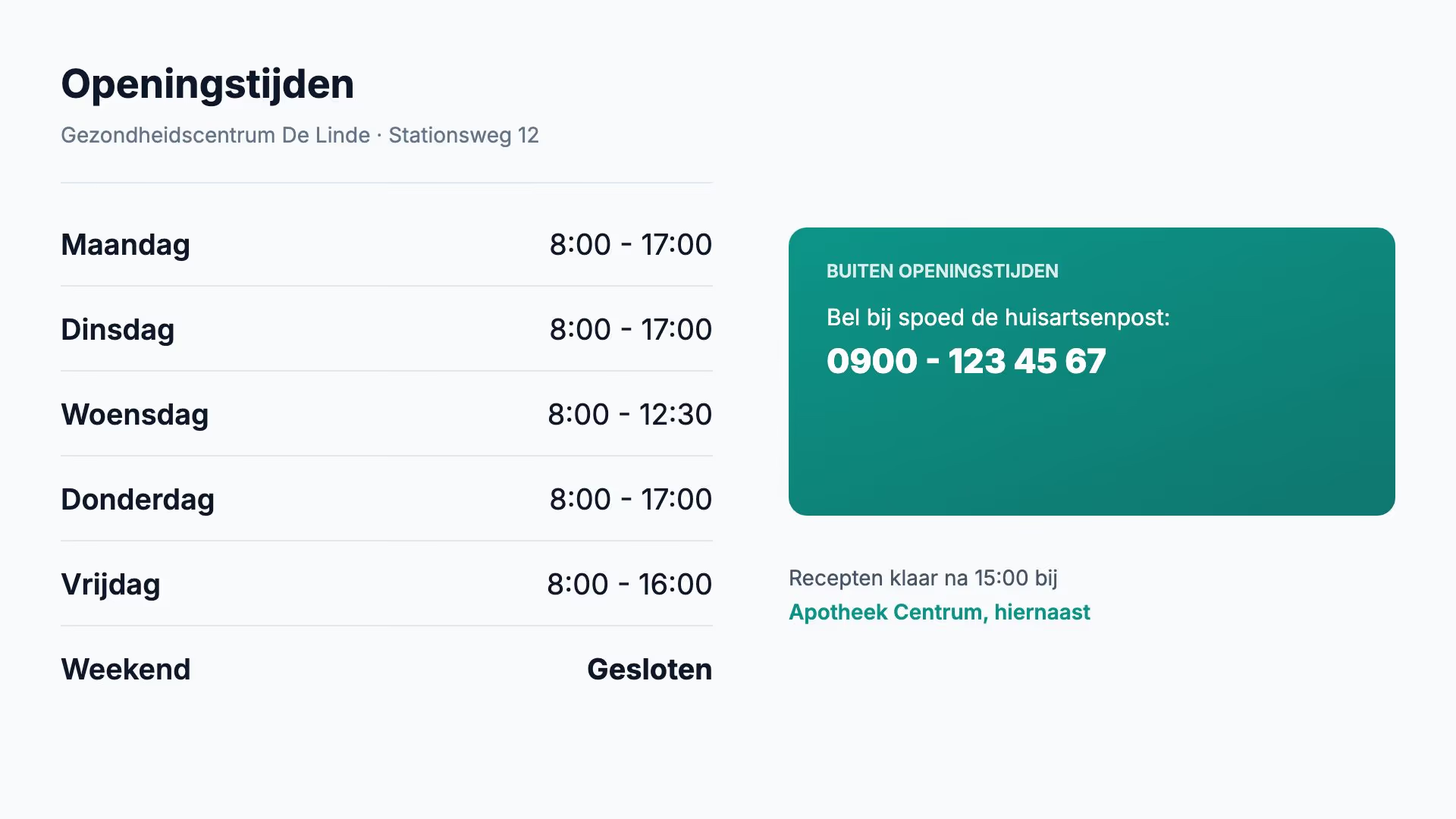
Wanneer de praktijk open is, hoe je een afspraak maakt en welk nummer je belt bij spoed.
Openingstijden, uitleg voor wie zit te wachten en een melding als de praktijk een dag dicht is. Je zet het op een tv die er al hangt of op een professioneel scherm, en past het aan vanaf je computer. Voor een huisartsenpraktijk, tandarts of fysiotherapeut.
14 dagen Team proberen. Geen betaalgegevens nodig.
Wie wacht, kijkt een paar minuten naar het scherm. Laat zien wat die persoon op dat moment helpt, en wisselt dat af met iets lichters.
Wanneer de praktijk open is, hoe je een afspraak maakt en welk nummer je belt bij spoed.
Hoe aanmelden werkt, waar je een herhaalrecept aanvraagt of waarom je je handen desinfecteert.
Stel de assistenten en behandelaars voor met foto, naam en functie.
Een duidelijke pagina met het nummer en de balie of kamer. Je werkt die zelf bij; het sjabloon is geen gekoppeld oproepsysteem.
Gesloten op een feestdag, een vervanger tijdens de vakantie of de griepprikdagen. Met een einddatum, zodat de melding vanzelf verdwijnt.
Kant-en-klare apps voor nieuws van de NOS of NU.nl, het weer, de buienradar en een klok. Die werken ook met Solo.
Open een sjabloon in Lumicast, vul de gegevens van je praktijk in en publiceer. Elk sjabloon is er liggend en staand.
Geef elk item in de afspeellijst een planning: alleen op werkdagen, alleen tussen 8:00 en 17:00 of alleen in een bepaalde week. Staat het scherm ook ’s avonds en in het weekend aan, dan toont het op die momenten bijvoorbeeld het nummer van de huisartsenpost. Een melding over aangepaste openingstijden stopt na de laatste dag vanzelf.
Zo werkt een planning →Een duur systeem is niet nodig. Kijk eerst of het scherm dat al hangt geschikt is.
Op professionele schermen van Samsung, LG en Philips installeer je Lumicast op het scherm zelf. Zonder extra kastje, en gemaakt om de hele dag aan te staan.
Een Samsung-smart-tv kan Lumicast tonen via de ingebouwde browser. Op een andere tv sluit je een Fire TV-stick of onze Pixie-player aan via HDMI.
Een tv voor thuis is vaak niet gemaakt om elke dag uren aan te staan. Of hij na een stroomstoring zelf weer opstart, verschilt per model.
Je hebt een scherm met internet nodig en een account bij Lumicast. De proefperiode kost niets.
Start de player op het scherm of open player.lumicast.com. Vul de koppelcode die je ziet in bij Lumicast.
Kies een sjabloon en zet je eigen tijden en teksten erin. Of vraag Lumi, onze AI-ontwerper, om een eerste opzet in jullie kleuren.
Zet de pagina’s in een afspeellijst, geef tijdelijke meldingen een einddatum en publiceer. Het scherm toont de wijziging binnen enkele seconden.
Je hoeft Lumicast niet aan je patiëntensysteem te koppelen. Op het scherm staat alleen wat je er zelf op zet: algemene informatie voor iedereen in de wachtkamer. Met Team kan een assistent een bericht voorbereiden en publiceert iemand anders het.
Lees hoe we met jullie gegevens omgaan →De player bewaart de content op het apparaat en blijft de laatst ontvangen pagina’s tonen. Zodra er weer verbinding is, haalt hij de wijzigingen op.
In Lumicast zie je of het scherm online is. Op ondersteunde players maak je op afstand een screenshot of start je ze opnieuw.
Vanaf €17
Per scherm per maand met Solo, bij jaarlijkse betaling. Voor één gebruiker en één werkruimte met de basisapps. Maandelijks betalen kan ook: €21 per scherm.
Team: €20 per scherm per maand bij jaarlijkse facturatie, of €25 maandelijks. Voor samenwerking, meerdere werkruimtes en uitgebreidere apps. Alle prijzen excl. btw. Opzeggen kan altijd, tegen het einde van je betaalperiode. Heb je een losse player nodig? Onze Pixie-player kost €150 eenmalig.
Vergelijk de abonnementen →Vaak wel. Op een Samsung-smart-tv open je Lumicast in de ingebouwde browser. Op andere tv’s sluit je een losse player aan via HDMI, zoals een Fire TV-stick of een Pixie. Op een professioneel scherm van Samsung, LG of Philips installeer je de player op het scherm zelf.
Nee. Je zet zelf de informatie op het scherm, zonder koppeling. Wil je toch gegevens automatisch laten overnemen? Vertel ons welk systeem jullie gebruiken, dan kijken we samen wat kan.
Niet automatisch. Er zijn sjablonen voor een volgnummer met balie of kamer, maar die werk je zelf bij. Wil je nummers uit een oproepsysteem tonen, neem dan contact op en vertel welk systeem jullie hebben.
Nee. Het scherm speelt wat er op dat moment gepland staat en haalt wijzigingen op zodra het weer aangaat. Met een planning per item laat je buiten openingstijden andere informatie zien als het scherm toch aanstaat.
Met Solo €17 per scherm per maand bij jaarlijkse betaling, of €21 maandelijks. Werken collega’s mee aan de berichten, dan kies je Team: €20 per scherm per maand bij jaarlijkse betaling, of €25 maandelijks. Alle prijzen zijn excl. btw. Heb je een losse player nodig, dan kost een Pixie eenmalig €150.
Na de proefperiode kies je zelf of je een abonnement neemt. Zonder abonnement stoppen je schermen met afspelen; je werkruimte blijft beschikbaar. Er wordt niets automatisch in rekening gebracht.
Koppel het scherm in de wachtkamer tijdens de proefperiode en kijk hoe je informatie eruitziet vanaf de stoelen. Twijfel je over je tv? Vraag het ons.
14 dagen Team proberen. Geen betaalgegevens nodig.