
Een etalagescherm dat altijd de actie van nu laat zien.
Zet je aanbiedingen, nieuwe collectie en openingstijden op een scherm achter het raam. Plan een actie vooraf in, dan verschijnt die op tijd en verdwijnt die ook weer. Na sluitingstijd laat je voorbijgangers iets anders zien dan overdag.
14 dagen Team proberen. Geen betaalgegevens nodig.
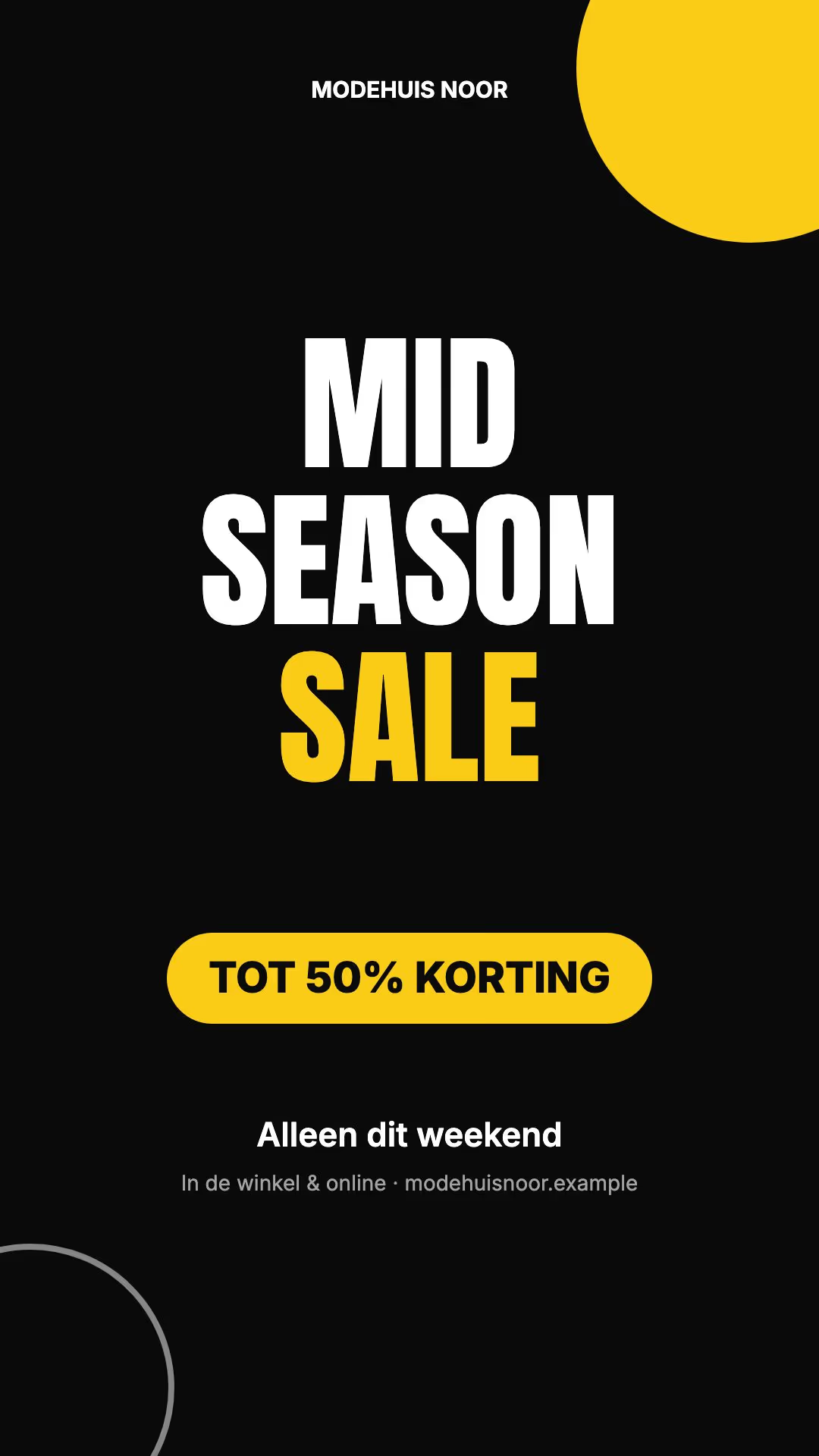
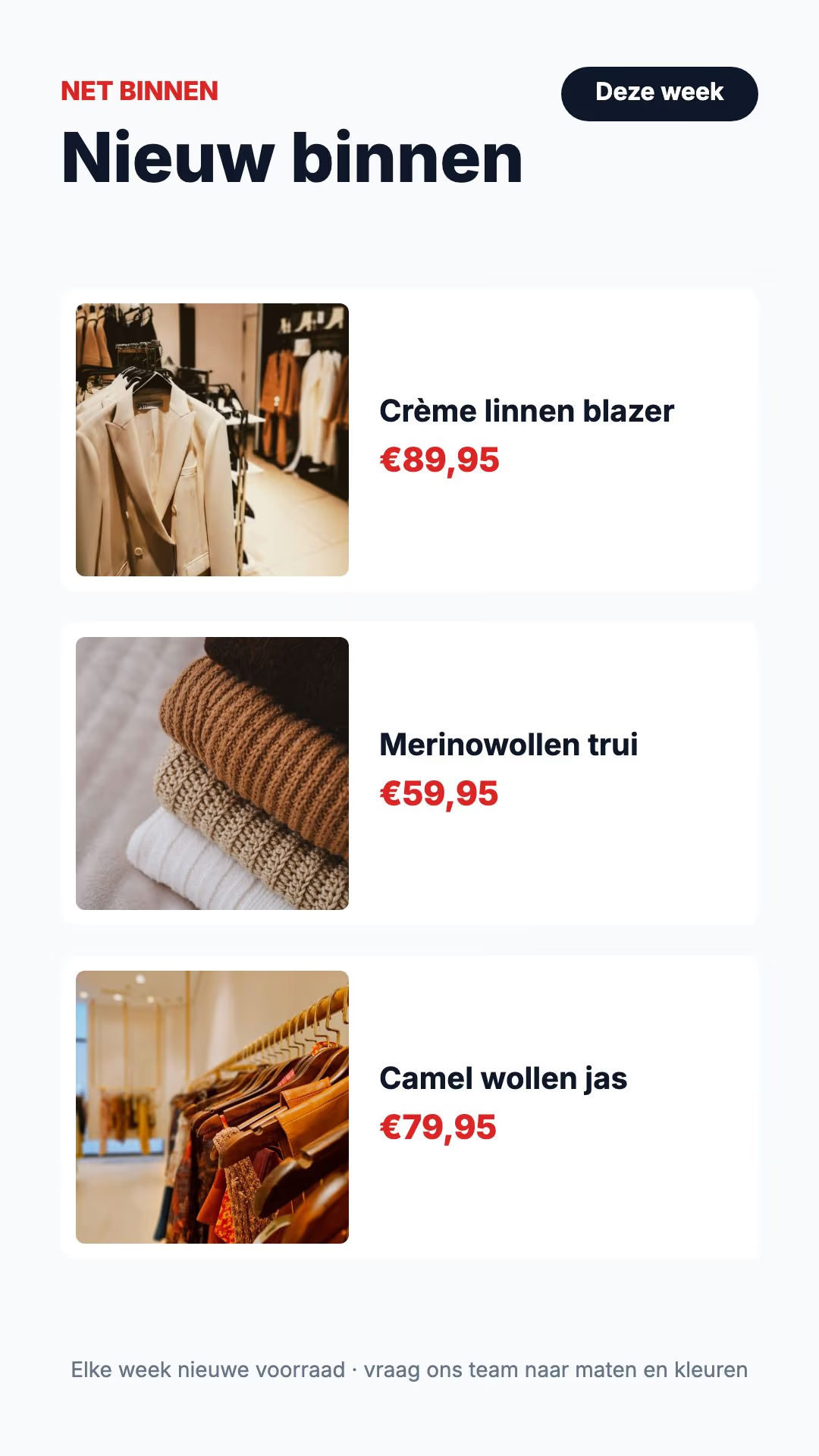
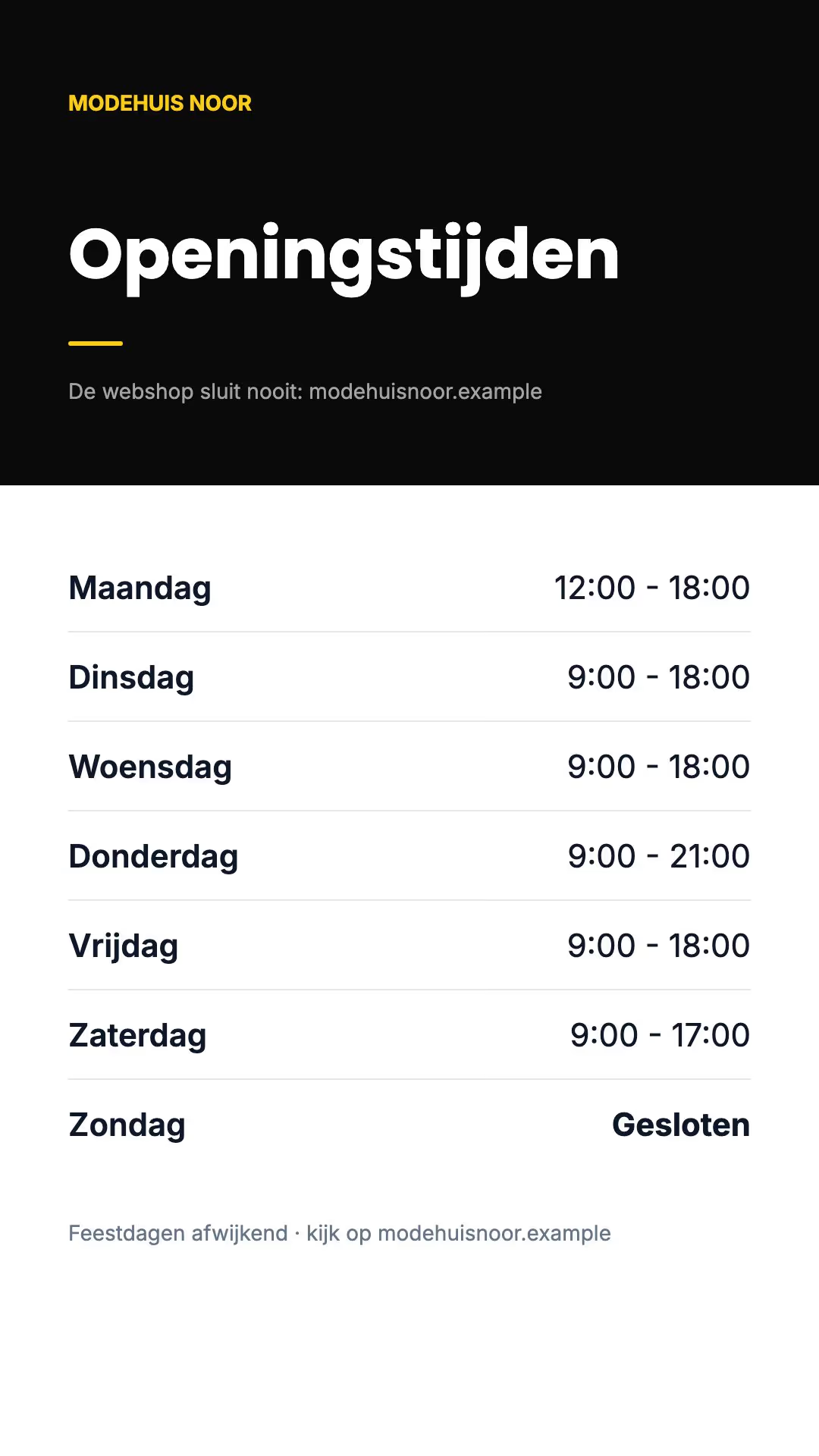
Begin met een staand winkelsjabloon.
Een etalagescherm hangt meestal staand. De winkelsjablonen zijn er staand en liggend: een actie, het product van de week, wat er nieuw binnen is. Vervang de foto’s en prijzen door die van jou. Je huisstijlkleuren, lettertypes en logo staan klaar in de editor.
Bekijk alle sjablonen →
Wie langsloopt, kijkt een paar seconden.
Wat binnen goed werkt, is in de etalage vaak te druk. Drie keuzes maken het verschil.
Eén boodschap per pagina
De aanbieding, de prijs en tot wanneer die geldt. Wil je meer laten zien, maak dan meer pagina’s en laat ze na elkaar spelen.
Leesbaar vanaf de stoep
Tekst die je binnen op een meter afstand leest, is vanaf de stoep te klein. Gebruik weinig woorden in grote letters en laat een foto het werk doen.
Lang genoeg in beeld
Stel per pagina in hoe lang die blijft staan. Een pagina met een prijs en een datum heeft meer tijd nodig dan een sfeerfoto.
Liever niet zelf ontwerpen? Vertel Lumi, onze AI-ontwerper, welke actie in de etalage moet en of het scherm staand of liggend hangt. Lumi maakt er een pagina van, die je daarna zelf aanpast en publiceert.
Lumi staat uit tot een eigenaar het aanzet, en eigenaren en beheerders kunnen Lumi voor de hele organisatie uitzetten. Staat Lumi uit, dan gaat er niets uit je pagina’s of opdrachten naar de AI-leveranciers van Lumi.
Overdag de actie, ’s avonds je webshop.
Je etalage wordt ook bekeken als de winkel dicht is. Stel in de playlist per pagina in wanneer die speelt, dan wisselt het scherm vanzelf.
Tijdens openingstijden
De actie van deze week en wat er nieuw binnen is, voor wie nog naar binnen kan lopen.
Na sluitingstijd
Een QR-code naar je webshop en de openingstijden van morgen. De app QR-code zit in elk abonnement.
Voor een periode
Plan de uitverkoop of Black Friday tussen twee data. Na de laatste dag verdwijnt de actie en speelt de gewone inhoud weer.
Eén actie in alle etalages.
Geef je etalageschermen een tag, bijvoorbeeld ‘Etalages’, en maak een campagne voor alle schermen met die tag. De actie speelt dan mee in wat elk scherm al laat zien. Je kiest de begin- en einddatum, daarna stopt de campagne vanzelf.
Werken collega’s in de winkels mee? Met Team bepaal je per collega in welke werkruimte die mag kijken, bewerken of beheren.
Meer over narrowcasting voor winkels →Welk scherm hangt er in de etalage?
Achter glas vraagt meer van een scherm dan de winkelvloer. Let bij het kiezen op drie dingen.
Helder genoeg voor daglicht
Een gewone tv of een scherm voor binnen geeft zo’n 300 tot 500 nits. Met zon op het glas is dat vaak slecht te lezen. Schermen die voor de etalage zijn gemaakt, halen rond de 3.000 nits of meer.
Lumicast zonder losse player
De etalageschermen van Samsung (OM-serie, met Tizen) en LG (XS-serie, vanaf webOS 4) zijn professionele schermen waarop de Lumicast-app zelf draait. Op andere schermen sluit je een Pixie-player aan via HDMI.
Gemaakt om lang aan te staan
Kies een scherm dat bedoeld is om de hele dag aan te staan. Wil je het ’s nachts uit hebben, stel dan de aan- en uittijden in het menu van het scherm zelf in.
Hulp bij het scherm en het ophangen.
Wij leveren de software. Voor het kiezen, leveren en ophangen van een etalagescherm werken we in Nederland met een landelijk netwerk van resellers. We helpen je een reseller te vinden die bij je winkel past.
Vraag naar een reseller →Kies het abonnement dat bij je past
Vanaf €17
Per scherm per maand met Solo, bij jaarlijkse betaling. Voor één gebruiker en één werkruimte met de basisapps. Maandelijks betalen kan ook: €21 per scherm.
Team: €20 per scherm per maand bij jaarlijkse facturatie, of €25 maandelijks. Voor samenwerking, meerdere werkruimtes en uitgebreidere apps. Alle prijzen excl. btw. Opzeggen kan altijd, tegen het einde van je betaalperiode. Heb je een losse player nodig? Onze Pixie-player kost €150 eenmalig.
Vergelijk de abonnementen →Praktische vragen.
Kan ik een gewone tv in de etalage zetten?
Dat kan in een etalage waar weinig direct zonlicht op het glas valt. Op ondersteunde Samsung-smart-tv’s en Android-tv’s draait Lumicast zonder losse player, op andere tv’s sluit je een Pixie-player aan via HDMI. Valt er overdag zon op het raam, dan is een gewone tv vaak slecht te lezen.
Moet het scherm staand of liggend hangen?
Allebei kan. De winkelsjablonen zijn er in beide richtingen. Kies de richting die past bij je etalage: staand neemt minder ruimte in de breedte en lijkt meer op een poster.
Kan ik ook video laten zien?
Ja. Upload een MP4-bestand naar je contentbibliotheek en zet het in de playlist, tussen je pagina’s door. Een video speelt standaard zo lang als die duurt.
Wat gebeurt er als het internet uitvalt?
Wat al op het scherm staat, blijft afspelen. Wijzigingen komen binnen zodra er weer verbinding is.
Heb ik Solo of Team nodig?
Beheer je de etalage zelf, dan is Solo genoeg: campagnes en het inplannen van pagina’s zitten er ook in. Werken collega’s mee of wil je een werkruimte per winkel? Dan kies je Team.
Kan ik het eerst proberen?
Ja. Je probeert Team 14 dagen gratis, zonder betaalgegevens. Daarna kies je zelf of je een abonnement neemt. Er wordt niets automatisch in rekening gebracht.
Zet je volgende actie in de etalage.
Kies een winkelsjabloon, zet je eigen actie erin en plan wanneer die stopt. Je ziet meteen hoe het op je scherm staat.
14 dagen Team proberen. Geen betaalgegevens nodig.