
Een digitaal menubord dat je zelf bijhoudt.
Zet je menukaart op een scherm boven de bar of de toonbank. Begin met een sjabloon, pas een prijs aan wanneer je wilt en laat de lunchkaart op tijd vanzelf verschijnen.
14 dagen Team proberen. Geen betaalgegevens nodig.
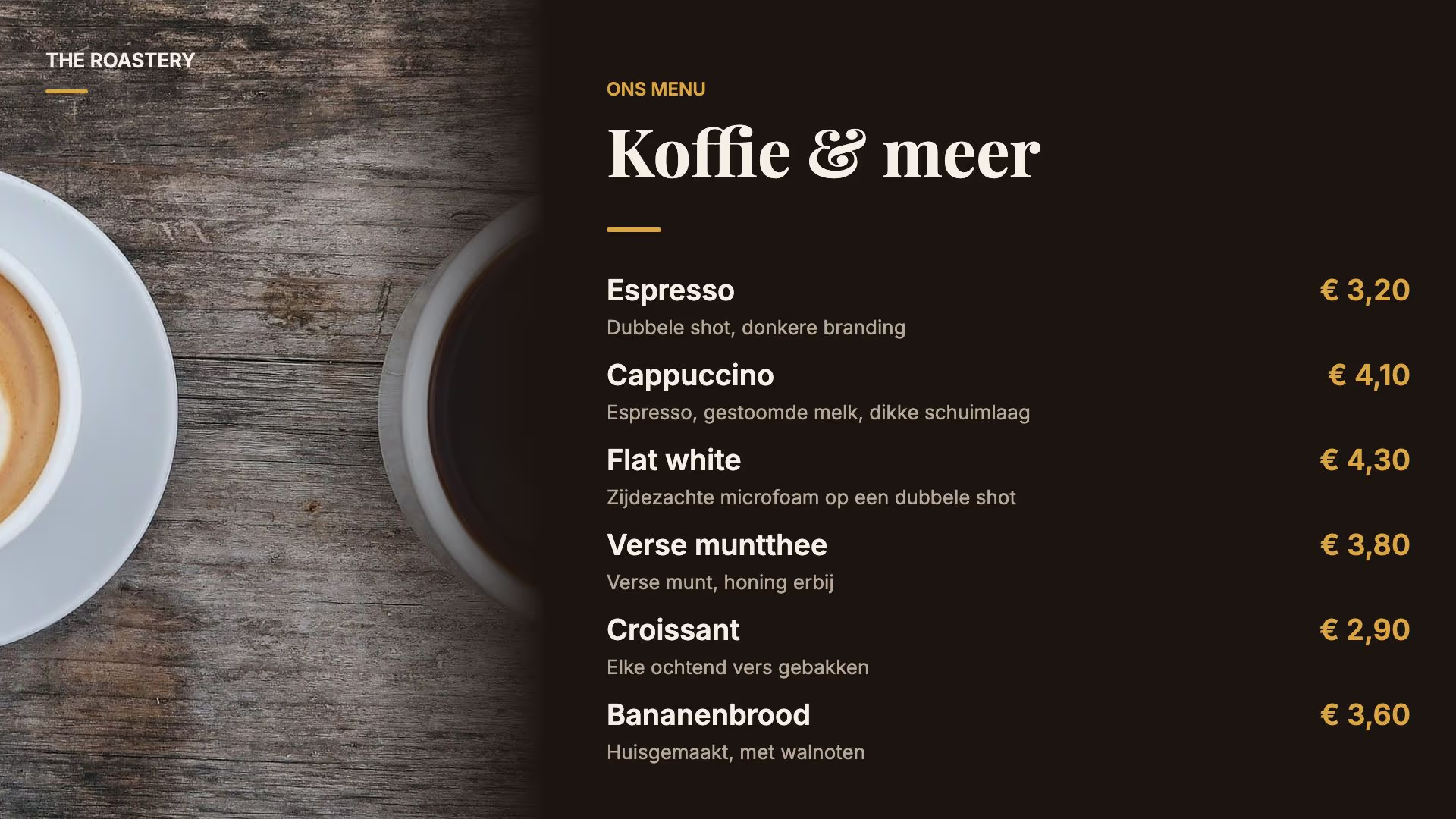
Begin met een menukaart die al klaar is.
Kies een sjabloon voor een menubord, een dagspecial, de lunch of de kantine, liggend of staand. Vervang de gerechten, prijzen en foto’s door die van jou en zet de kleuren en lettertypes in je huisstijl.
Bekijk alle sjablonen →
Een prijs aanpassen is tekst aanpassen.
Klik in de editor op de prijs en typ de nieuwe. De opmaak en de foto blijven staan. Werken collega’s mee aan de kaart? Maak er dan een sjabloonpagina van: zij passen de gerechten en prijzen aan, de opmaak blijft zoals jij die hebt ingesteld.
Zo werkt een sjabloonpagina →Ontbijt, lunch en diner wisselen vanzelf.
Maak voor elk moment van de dag een eigen pagina en stel in de playlist in wanneer die speelt. Je hoeft niemand te vragen om op tijd te wisselen.
Per tijdvak
De ontbijtkaart speelt tot 11:00, daarna verschijnt de lunch. Een tijdvak mag over middernacht lopen: de borrelkaart van 22:00 tot 02:00 blijft gewoon staan.
Per dag van de week
Laat de brunchkaart alleen op zaterdag en zondag zien, of de vrijdagspecial alleen op vrijdag.
Voor een periode
Plan het kerstmenu tussen twee data. Na de laatste dag verdwijnt het en speelt de gewone kaart weer.
Houd je kaart bij in een tabel.
Met Team zet je gerechten en prijzen in een tabel in Lumicast, of je importeert ze uit een CSV-bestand. In de editor koppel je één regel van het menu aan die tabel. Die regel herhaalt zich dan voor elk gerecht, in de volgorde van de tabel. Pas je een prijs aan in de tabel, dan klopt die op elk scherm waar het menu staat.
Past de kaart niet op één scherm, dan bladert de lijst om de paar seconden door. Staat je menu al in Google Sheets? Dat kun je ook koppelen.
Zo koppel je een tabel aan je ontwerp →Of laat Lumi het ontwerp maken.
Vertel Lumi, onze AI-ontwerper, wat er op het bord moet, of voeg een foto van je huidige kaart toe als voorbeeld. Lumi maakt er een pagina van, die je daarna zelf aanpast. Controleer de gerechten en prijzen voordat je publiceert.
Lumi staat uit tot een eigenaar het aanzet, en eigenaren en beheerders kunnen Lumi voor de hele organisatie uitzetten. Staat Lumi uit, dan gaat er niets uit je pagina’s of opdrachten naar de AI-leveranciers van Lumi.
Meer schermen, meer vestigingen.
Geef elk scherm een eigen playlist: links de koffie en thee, rechts het eten. Heb je meer vestigingen, dan zet je een seizoenskaart met een campagne tegelijk op alle schermen met dezelfde tag. Na de laatste dag stopt die vanzelf.
Kies het abonnement dat bij je past
Vanaf €17
Per scherm per maand met Solo, bij jaarlijkse betaling. Voor één gebruiker en één werkruimte met de basisapps. Maandelijks betalen kan ook: €21 per scherm.
Team: €20 per scherm per maand bij jaarlijkse facturatie, of €25 maandelijks. Voor samenwerking, meerdere werkruimtes en uitgebreidere apps. Alle prijzen excl. btw. Opzeggen kan altijd, tegen het einde van je betaalperiode. Heb je een losse player nodig? Onze Pixie-player kost €150 eenmalig.
Vergelijk de abonnementen →Praktische vragen.
Welk scherm heb ik nodig voor een menubord?
Op ondersteunde Samsung-smart-tv’s, Android-tv’s en professionele schermen van Samsung, LG en Philips draait Lumicast zonder losse player. Op andere schermen sluit je een Pixie-player aan via HDMI. Staat het scherm de hele dag aan, kies dan een professioneel scherm dat daarvoor is gemaakt.
Kan het menubord ook staand?
Ja. De menusjablonen zijn er liggend en staand. Kies de richting die past bij hoe je scherm hangt.
Wat gebeurt er als het internet uitvalt?
Het menu dat al op het scherm staat, blijft afspelen. Wijzigingen komen binnen zodra er weer verbinding is.
Kan ik ook een QR-code naar onze online menukaart tonen?
Ja. Met de app QR-code zet je een code op het scherm die naar je website of online menukaart linkt. Die app zit in elk abonnement.
Heb ik Solo of Team nodig?
Beheer je de schermen zelf en pas je prijzen direct op de pagina aan, dan is Solo genoeg. Wil je het menu bijhouden in een tabel of in Google Sheets, of werken collega’s mee? Dan kies je Team.
Kan ik het eerst proberen?
Ja. Je probeert Team 14 dagen gratis, zonder betaalgegevens. Daarna kies je zelf of je een abonnement neemt. Er wordt niets automatisch in rekening gebracht.
Zet je eerste menukaart op een scherm.
Kies een menusjabloon, vul je eigen gerechten en prijzen in en kijk hoe het op je scherm staat.
14 dagen Team proberen. Geen betaalgegevens nodig.