
Voor Android-tv’s en Google TV

Narrowcasting op Android TV en Google TV

Veel tv’s en professionele schermen, zoals die van Sony, draaien Android TV of Google TV. Je installeert de Lumicast-app op het scherm zelf, koppelt het aan Lumicast en beheert je content in je browser. Een aparte mediaspeler heb je niet nodig.

Geen betaalgegevens nodig. Voor schermen met Android 5 of hoger.

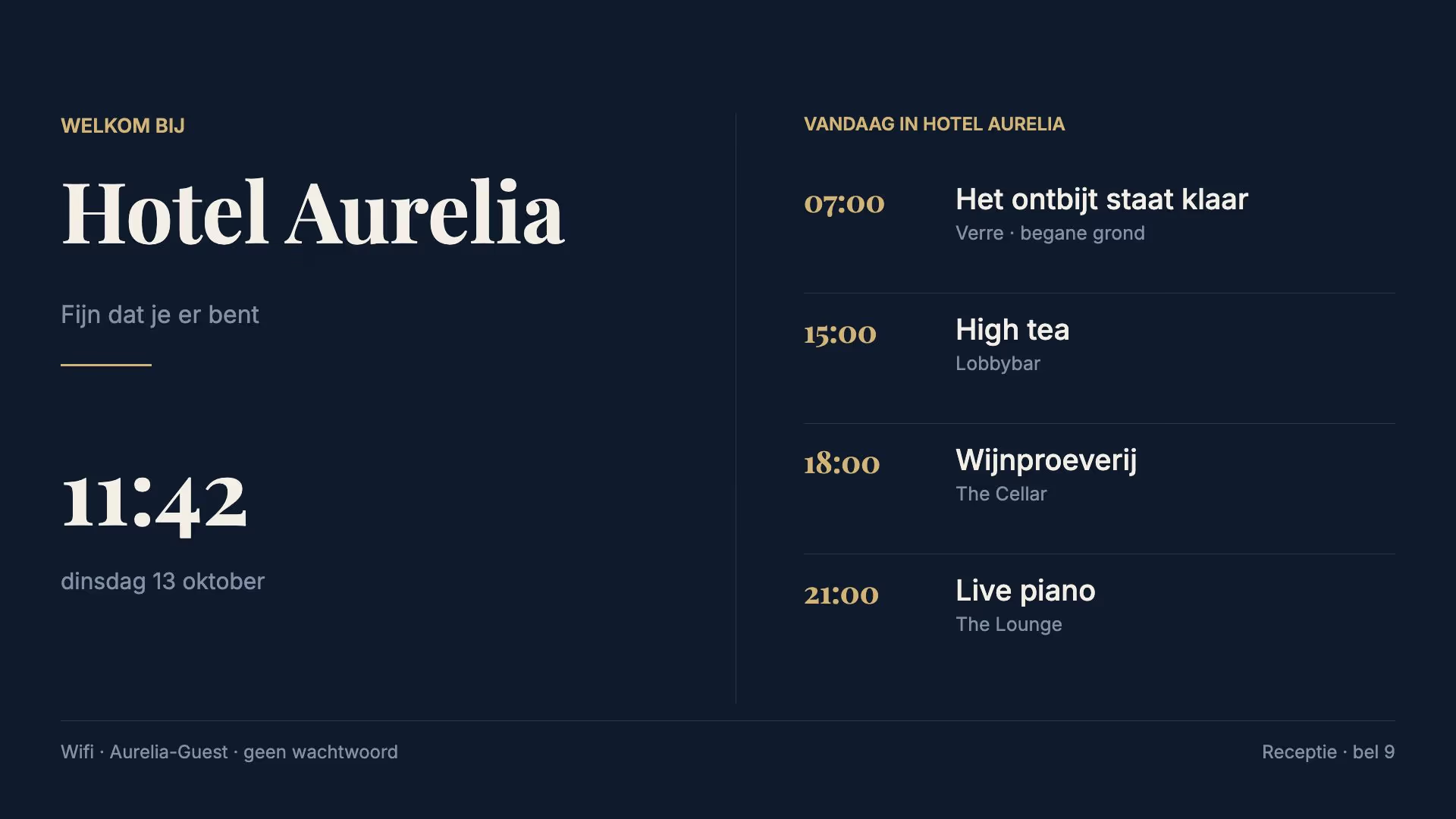
Een welkomstpagina van een hotel op een scherm
Lumicast-app uit Google PlayVast narrowcastingscherm

Wat je nodig hebt

Het scherm is de speler, dus er is weinig om te kopen. Je hebt alleen nodig:

  • Een tv of professioneel scherm met Android TV of Google TV, of een Android-box op de HDMI-poort
  • Android 5 of hoger, en Google Play op het scherm voor de eenvoudigste installatie
  • Een netwerkverbinding, via wifi of een kabel
  • Voor een vast narrowcastingscherm: een Windows-, Mac- of Linux-computer op hetzelfde netwerk, voor één stap

Werkt mijn scherm?

De Lumicast-app draait op schermen, tv’s en boxen met Android 5 of hoger. De stappen zijn hetzelfde voor Android TV en Google TV; de namen in het menu verschillen een beetje per merk. De handleiding voor vaste narrowcastingschermen is geschreven op een Sony BRAVIA met Google TV. Voor professionele Philips-schermen hebben we een eigen pagina.

Twijfel je? Vraag het ons →

Twee manieren om Lumicast op een Android-tv te draaien.

De app uit Google Play is de snelle start. Een vast narrowcastingscherm vraagt meer instellen en is bedoeld voor schermen waar niemand naar omkijkt.

De app uit Google Play

Je installeert hem zoals elke andere app en bedient hem via het menu van het scherm.

  • Installeer Lumicast Signage Player uit Google Play
  • Zet Launch on boot aan in het menu van de app
  • Updates komen via Google Play
  • Heeft Google Play nodig, dus een Google-account op het scherm

Past bij een paar schermen, of om Lumicast uit te proberen.

Een vast narrowcastingscherm

Lumicast wordt eigenaar van het scherm. Het start, update en herstelt vanzelf en niemand verlaat het per ongeluk.

  • Gebruikt het Lumicast-APK-bestand, niet de app uit Google Play
  • Eenmalig in te stellen vanaf een computer op hetzelfde netwerk
  • Vraagt een scherm zonder Google-account
  • Ongedaan maken kan alleen met een fabrieksreset

Past bij elk scherm dat zonder toezicht draait.

Zo zet je Lumicast op je Android-tv.

Je hebt alleen het scherm en de afstandsbediening nodig. De namen in het menu kunnen per merk een beetje verschillen.

  1. Installeer de app

    Open Google Play op het scherm, zoek naar Lumicast Signage Player en installeer hem.

  2. Zet Launch on boot aan

    Open de app en druk op OK op je afstandsbediening om het menu te openen. Kies Launch on boot en geef Display over other apps toestemming als Android erom vraagt. Een groen vinkje betekent dat het aan staat.

  3. Houd het scherm wakker

    Veel Android-tv’s schakelen zichzelf uit na een paar uur zonder afstandsbediening, ook terwijl Lumicast speelt. Zet Energy saver, Idle TV standby of Auto power off op Never. Het menu van Lumicast waarschuwt je als het scherm zichzelf gaat uitschakelen.

  4. Koppel je scherm aan Lumicast

    Voeg een scherm toe in Lumicast en vul de koppelcode in die op je scherm verschijnt. Start het scherm daarna opnieuw op via de instellingen om te controleren of Lumicast terugkomt.

Het venster om een Lumicast-player te verbinden, met een veld voor de koppelcode die het scherm toont.

Richt het in als vast narrowcastingscherm.

Voor een scherm waar niemand naar omkijkt, kan Lumicast het scherm zelf overnemen. Dit verandert er:

Start zodra het scherm aangaat

Je hoeft Launch on boot niet aan te zetten.

Werkt zichzelf bij

Nieuwe Lumicast-versies installeren zonder vragen: bij het opstarten, ’s nachts tussen 02:00 en 05:00 en wanneer je in het dashboard op Upgrade kiest.

Blijft op Lumicast

Home, Recents en meldingen doen niets, dus niemand verlaat de player per ongeluk. Wie het echt nodig heeft, opent de Android-instellingen van het scherm nog steeds via het menu van Lumicast.

Komt vanzelf terug

Als Lumicast onverwacht stopt, is het binnen ongeveer een minuut terug. Laat iemand het scherm in de Android-instellingen staan, dan keert het na ongeveer 15 minuten terug.

Gaat nooit slapen

Het scherm slaat de schermbeveiliging over en de energiebesparing van de tv kan het na uren zonder afstandsbediening niet uitschakelen. Android-systeemupdates installeren alleen tussen 02:00 en 05:00.

Opnieuw opstarten vanuit het dashboard

Start het scherm opnieuw op vanuit Lumicast, in plaats van er naartoe te lopen.

Wat je ervoor doet

Ongeveer 15 minuten per scherm. Je zet het scherm terug naar fabrieksinstellingen en slaat het Google-account over, installeert het Lumicast-APK-bestand, zet ADB-foutopsporing aan en voert vanaf een computer op hetzelfde netwerk één opdracht uit die Lumicast eigenaar van het scherm maakt. De handleiding bevat elke stap en de oplossing voor elke foutmelding. Ongedaan maken kan alleen met een fabrieksreset van het scherm.

Stappen voor een vast narrowcastingscherm →

Wat Lumicast op je scherm voor je regelt.

De app is de speler die je pagina’s toont. Je stelt hem eenmalig in en daarna doe je alles in Lumicast.

Zie welke schermen werken

Lumicast laat zien of elk scherm online is en welke afspeellijst het afspeelt.

Controleer op afstand

Vraag in Lumicast een schermafbeelding op om te zien wat er nu op het scherm staat, zonder er naartoe te lopen.

Blijft spelen zonder internet

Content die op het scherm is opgeslagen blijft spelen als het internet wegvalt. Nieuwe content komt binnen zodra de verbinding terug is.

Pas content overal aan

Bewerk een pagina of plan een afspeellijst opnieuw in je browser en het scherm pakt het op. Geen usb-sticks.

Start de app op afstand opnieuw

Loopt er iets vast, dan start je de app opnieuw vanuit Lumicast.

Combineer het met andere spelers

Een Android-tv in de lobby, een Samsung in de gang, een Pixie in de kantine: alles in dezelfde werkomgeving, met dezelfde pagina’s en afspeellijsten.

Android-tv, Philips of Fire TV?

Alle drie draaien de Lumicast-app op het scherm of de stick zelf. Het verschil zit in hoeveel je zelf onderhoudt.

Android TV en Google TV

Het scherm of de box is de speler. Merken als Sony hebben geen extra hardware nodig en met het APK-bestand maak je van het scherm een vast narrowcastingscherm.

Past bij schermen die je al hebt, of een tv die je er speciaal voor koopt.

Philips-schermen

Professionele Philips-schermen hebben Android ingebouwd en met een usb-stick zet je de app erop, zonder mediaspeler.

Past bij professionele Philips-schermen.

Philips-schermen →

Fire TV-stick

Een voordelige stick voor elk scherm met HDMI. Hij is wel gemaakt voor thuis: vanzelf starten vraagt soms een computer en je kunt de stick niet op afstand opnieuw opstarten.

Past bij schermen zonder Android.

Fire TV-stick →
Vergelijk alle spelers →

Maak en plan je content.

Combineer tekst, afbeeldingen, video’s en apps op je pagina. Begin met een sjabloon, ontwerp zelf of vraag Lumi, onze AI-ontwerper, om hulp. Kies daarna op welke schermen je pagina draait, en wanneer.

Wat kost narrowcasting op een Android-tv?

Het scherm of de box koop je zelf. De Lumicast-app is gratis. Voor Lumicast betaal je een abonnement per scherm.

Vanaf €17 per scherm per maand, jaarlijks gefactureerd, exclusief btw.

Bekijk de abonnementen →

Vragen over Android-tv’s.

Werkt het op mijn Android-tv?

Draait je scherm op Android 5 of hoger, dan kun je de Lumicast-app installeren, uit Google Play of als APK-bestand. Dat geldt voor Android TV, Google TV en de meeste Android-boxen. De installatie verschilt een beetje per merk, probeer dus eerst één scherm.

Heb ik een Google-account op het scherm nodig?

Voor de app uit Google Play wel: Google Play vraagt erom. Bij een vast narrowcastingscherm is het andersom: Android accepteert Lumicast alleen als eigenaar van een scherm zonder accounts. Bij een scherm dat al in gebruik is, betekent dat meestal een fabrieksreset.

Kan ik een gewone tv gebruiken?

Ja, als hij Android TV of Google TV draait. Zet wel de automatische uitschakeling van de tv uit: veel Android-tv’s schakelen zichzelf uit na een paar uur zonder dat iemand de afstandsbediening gebruikt. Een vast narrowcastingscherm heeft daar geen last van. Een professioneel scherm is gemaakt om de hele dag aan te staan; een tv voor thuis vaak niet.

Hoe krijgt de app updates?

De app uit Google Play werkt zichzelf bij via Google Play. Het APK-bestand werkt zichzelf bij op Android 12 en later: bij het opstarten, ’s nachts tussen 02:00 en 05:00 en wanneer je in het dashboard op Upgrade kiest. Daarvoor heb je twee toestemmingen nodig: Install unknown apps en Display over other apps.

Blijft het scherm spelen als het internet wegvalt?

Content die op het scherm is opgeslagen kan blijven spelen. Nieuwe content en gegevens komen pas binnen als de verbinding terug is. Webpagina’s, streams en alles wat internet nodig heeft, werken offline niet volledig door.

Kan ik video’s en dashboards tonen?

Pagina’s met tekst, afbeeldingen, apps en video zijn waar de app voor gemaakt is. Hoe soepel zware dashboards of 4K-video lopen, hangt af van de processor van het scherm. Probeer je eigen content dus op het scherm dat je wilt gebruiken.

Heb ik een abonnement nodig?

Je kunt Lumicast 14 dagen gratis proberen, zonder betaalgegevens. Daarna kies je een abonnement per scherm. Zonder abonnement blijft je werkomgeving beschikbaar, maar spelen je schermen niet meer af.

Probeer het op je eigen Android-tv.

Installeer de app en zie hoe je eigen content op het scherm staat.

Probeer 14 dagen gratis

Geen betaalgegevens nodig.