Apps en koppelingen

Airtable op je schermen.

Staat je planning, je aanbod of je lijst met aankondigingen in Airtable? Koppel de tabel aan Lumicast en elk record krijgt een plek in een ontwerp dat je van een afstand leest. Pas je een veld aan in Airtable, dan staat de nieuwe waarde binnen 5 minuten op je schermen.

14 dagen Team proberen. Geen betaalgegevens nodig.

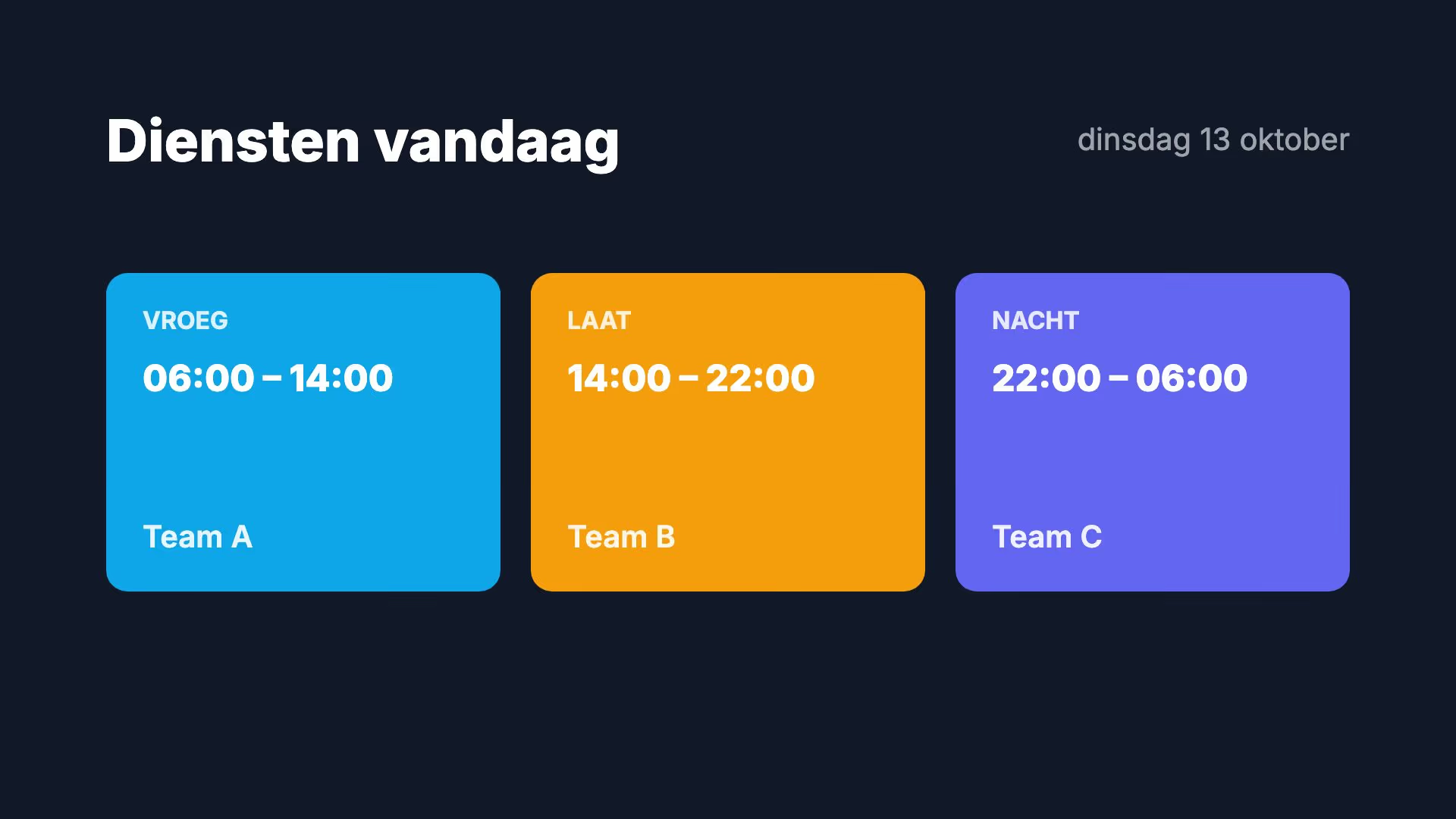
Een scherm met de diensten van vandaag: vroeg, laat en nacht, elk met een tijd en een team
Het sjabloon voor de diensten van vandaag met voorbeeldgegevens. Elke dienst koppel je aan een record uit je tabel.

Waarom niet de Airtable-weergave zelf op het scherm?

Een weergave in een browser op een tv lijkt de snelste weg. Voor een scherm dat de hele dag aan de muur hangt, zijn er betere opties.

Een gedeelde weergave openen

Airtable kan een weergave delen met een link, en die link open je in een browser op het scherm. Een gedeelde weergave is bedoeld voor iedereen met de link, en je ziet Airtable’s raster of galerij in plaats van een ontwerp voor een scherm. Voor een lijst met namen of interne cijfers wil je dat liever niet.

Overtypen of exporteren

Je zet de gegevens met de hand over naar een pagina of een bestand. Dat werkt tot de eerste wijziging: daarna moet iemand eraan denken het scherm bij te werken.

De records in je eigen ontwerp

Lumicast leest de tabel die je kiest met alleen leestoegang en zet de waarden in een pagina die je zelf ontwerpt. Je base blijft privé en het scherm logt nergens in bij Airtable.

Wat je op een scherm zet.

Alles wat je als records in een tabel bijhoudt. Een paar voorbeelden:

Een planning of rooster

De diensten van vandaag, de projecten van deze week of wie er op welke locatie staat. Je past het aan waar je het toch al bijhoudt.

Een programma

Sessies, workshops of afspraken met tijd en plek. Sorteer ze op datum en toon alleen de eerstvolgende vijf.

Aanbod en prijzen

Woningen, producten of behandelingen met hun prijs. Verandert er iets in je base, dan klopt het scherm een paar minuten later.

Berichten die je zelf aan- en uitzet

Geef elk bericht in Airtable een selectievakje Tonen en filter in Lumicast op de records waar dat aanstaat. Zo bepaal je in je base wat er op het scherm komt.

Een statusbord

Bestellingen die klaarstaan, aanvragen in behandeling of de stand van een project. Filter op de tekst van een statusveld, bijvoorbeeld alleen de records met Klaar.

Wie waar zit

Collega’s, teams of ruimtes uit de lijst die je al in Airtable bijhoudt, per verdieping of per afdeling.

Ontwerp één regel, de rest volgt.

Ontwerp in de editor één regel van je lijst, of begin met een sjabloon of een opzet van Lumi, onze AI-ontwerper. Groepeer die regel en koppel de groep aan de records van je tabel: hij herhaalt zich dan voor elk record. Typ / in een tekstlaag, kies Groepveld en open fields. Daar staan je velden, met dezelfde naam als in Airtable.

Hoe je data aan een pagina koppelt →
Typ een / waar het cijfer moet komen en kies het veld uit je databron. Daarna staat er steeds de nieuwste waarde.
De Lumicast-editor met het productiebord van een metaalbedrijf. Op de plek van het aantal stuks staat een menu met de velden van de databron ‘Productie hal A’ en hun actuele waarden. De andere cijfers komen al uit die databron.

Zo zet je het op.

Je hebt alleen een Airtable-account nodig dat de base kan openen.

  1. Log in met Airtable

    Maak een databron met Airtable en log in. Airtable laat je kiezen welke bases Lumicast mag gebruiken. Lumicast vraagt alleen om records te lezen en de bases en tabellen te zien.

  2. Kies base en tabel

    Kies de base en daarna de tabel. Lumicast haalt de records van die tabel op, met de velden die erin staan.

  3. Ontwerpen en plannen

    Koppel de velden aan je pagina, zet de pagina in een afspeellijst en kies op welke schermen en wanneer die speelt.

Goed om te weten.

Airtable werkt op een paar punten anders dan je van een spreadsheet gewend bent. Met deze dingen houd je rekening bij het ontwerpen.

De eerste 100 records

Lumicast vraagt de records van de tabel in één keer op en Airtable geeft er dan hoogstens 100 terug. Heeft je tabel er meer, dan zie je alleen die eerste 100. Maak voor je scherm liever een aparte tabel met alleen wat erop moet.

De tabel, niet een weergave

Lumicast leest de tabel zoals die is, ongeacht de filters en sortering van je weergaven in Airtable. Filteren, sorteren en een limiet instellen doe je in Lumicast met een subset van je databron.

Waarden en koppelingen

Tekst, getallen, selectievakjes en datums komen over als waarden. Een veld dat naar een andere tabel verwijst, levert de id’s van die records. Wil je de naam tonen, voeg dan in Airtable een lookup- of formuleveld toe.

Foto’s en bijlagen

Lumicast slaat bijlagen uit Airtable niet op. Foto’s en video’s voor je scherm zet je in de contentbibliotheek van Lumicast.

Elke 5 minuten

Lumicast haalt de tabel elke 5 minuten op. Voor Airtable stel je dat interval niet zelf in.

Als de koppeling verloopt

Lumicast vernieuwt de toegang tot Airtable zelf. Trekt Airtable de toegang toch in, dan staat de koppeling bij je databronnen als Verlopen en worden de databronnen niet meer bijgewerkt tot je op Opnieuw verbinden klikt.

Begin met een sjabloon.

Deze sjablonen zijn gemaakt voor lijsten en overzichten op een scherm. Open er een in Lumicast en vervang de voorbeeldtekst door velden uit je tabel.

Gebruik dit sjabloon →
Bekijk alle sjablonen →

Airtable, Google Sheets of een eigen tabel?

Houd je je gegevens al bij in Airtable, dan hoef je niets over te zetten. Staan ze in een spreadsheet, of wil je ze in Lumicast zelf bijhouden, dan zijn daar andere koppelingen voor.

Wat kost het?

Gegevenskoppelingen zoals Airtable horen bij Team. Probeer het 14 dagen met je eigen base, zonder betaalgegevens.

€20 per scherm per maand

Bij jaarlijkse facturatie, €25 bij maandelijkse facturatie. Alle prijzen excl. btw.

Bekijk de abonnementen →

Veelgestelde vragen

Welke tabellen kan ik kiezen?

Elke tabel in de bases waartoe je bij het inloggen toegang geeft. In Lumicast kies je eerst de base en dan de tabel.

Hoeveel records kan ik tonen?

Lumicast haalt de eerste 100 records van de tabel op. Heb je er meer, maak dan een aparte tabel voor je scherm. Passen er niet alle records tegelijk op het scherm, dan kan een groep na een paar seconden doorschakelen naar de volgende records.

Hoe snel staat een wijziging op het scherm?

Lumicast haalt de tabel elke 5 minuten op. Daarna verschijnt de nieuwe waarde op de schermen die de pagina tonen.

Wat kan Lumicast in mijn base zien en wijzigen?

Lumicast vraagt leestoegang tot de records en de opbouw van de bases die je kiest, en wijzigt nooit iets in Airtable. Gebruik je liever een apart Airtable-account voor de schermen? Deel daarmee dan alleen de bases die op een scherm komen.

Wat gebeurt er als de internetverbinding wegvalt?

Het scherm blijft de laatste gegevens tonen die het heeft ontvangen en meldt dat de content mogelijk niet actueel is. Zodra de verbinding terug is, verschijnen de nieuwe gegevens.

Kunnen we het proberen met onze eigen base?

Ja. Tijdens de proefperiode van 14 dagen koppel je je eigen Airtable-account. Kies je daarna geen abonnement, dan stoppen de schermen met afspelen. Je werkomgeving en content blijven bewaard.

Zet je eigen tabel op een scherm.

Koppel je base in de proefperiode en kijk hoe je gegevens er van een afstand uitzien. Vragen over de koppeling? We denken met je mee.

14 dagen Team proberen. Geen betaalgegevens nodig.