
Welkom en praktische informatie
De wifi-code, de openingstijden, de weg naar de vergaderzaal of de lift. Informatie waar mensen anders naar vragen.
Meer over digitale bewegwijzering →Een scherm werkt als er staat wat mensen op die plek willen weten. Hier vind je ideeën voor je content, en hoe je die maakt en actueel houdt zonder dat het een dagtaak wordt.
14 dagen Team proberen. Geen betaalgegevens nodig.
Begin bij de vraag wat iemand voor het scherm wil weten. Meestal past het in een van deze zes.
De wifi-code, de openingstijden, de weg naar de vergaderzaal of de lift. Informatie waar mensen anders naar vragen.
Meer over digitale bewegwijzering →Roosterwijzigingen, vertrektijden van trein en bus, welke vergaderruimte vrij is en het weer. Apps halen het zelf op.
Roosterwijzigingen uit Zermelo →Het menu met prijzen, de actie van deze week of een QR-code naar je webshop. ’s Ochtends het ontbijt, vanaf twaalf uur de lunch.
Meer over een digitaal menubord →Nieuwe collega’s, verjaardagen, bedrijfsnieuws en berichten van je LinkedIn-pagina. Ook wie niet achter een computer werkt, leest het.
Narrowcasting voor interne communicatie →De productie van vandaag of de omzet van deze week. Uit Power BI, Google Sheets of een tabel in Lumicast.
Cijfers uit Power BI →Aangepaste openingstijden rond de feestdagen, aftellen naar een evenement of een sluiting. Je plant ze vooruit en ze verdwijnen vanzelf.
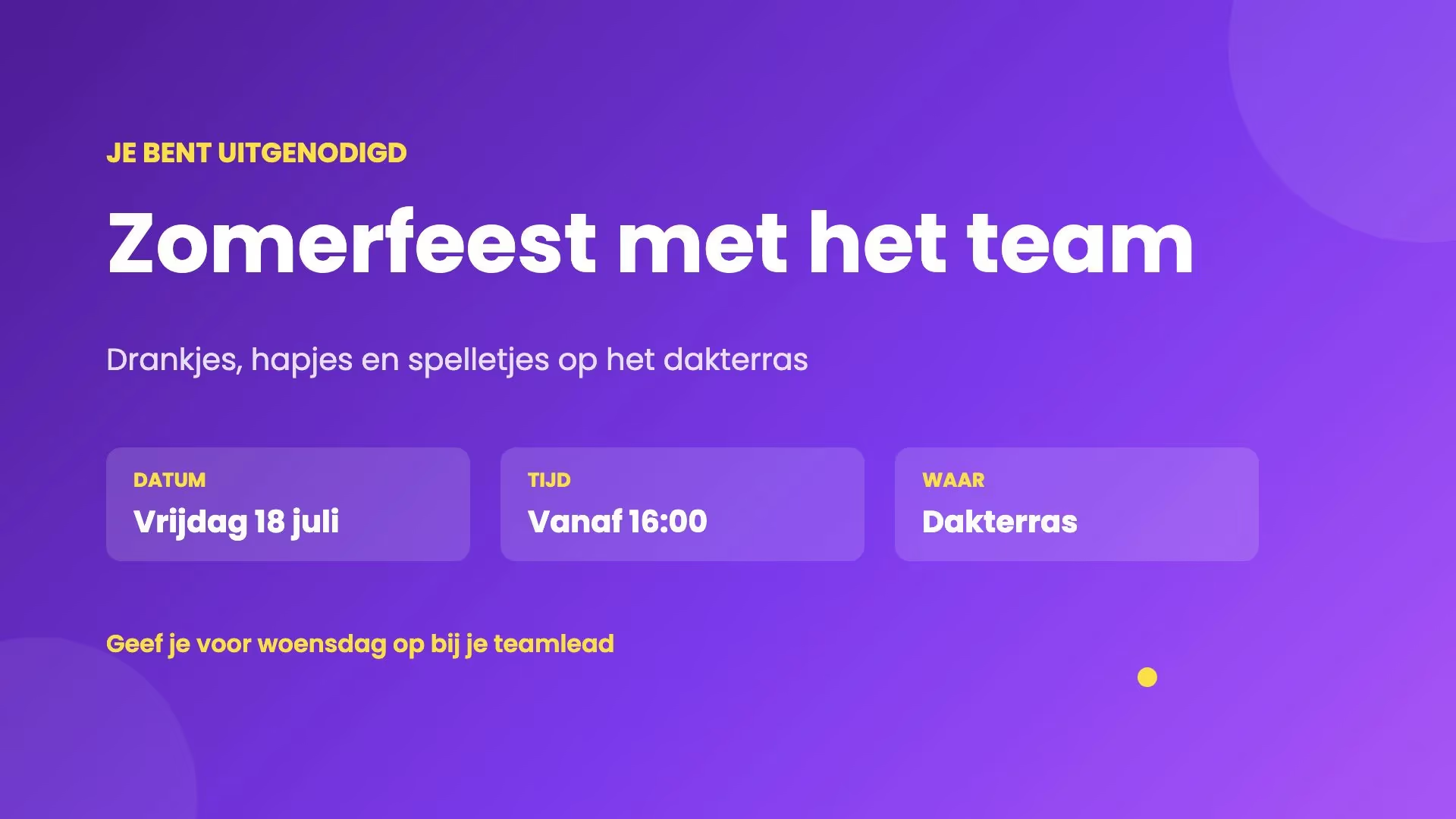
Bekijk de sjablonen voor het hele jaar →Meer dan 130 sjablonen, allemaal liggend en staand. Kies er een, vervang de tekst en foto’s en publiceer. Een paar voorbeelden:
Je hoeft geen ontwerper te zijn. Kies per pagina wat het snelst gaat.
Kies een sjabloon voor je branche of het moment, en pas tekst, foto’s en kleuren aan in de editor.
Bouw een pagina vanaf nul, met je eigen lettertypen, foto’s en video’s. In de editor zie je meteen hoe het op het scherm staat.
Vertel Lumi, onze AI-ontwerper, wat er op het scherm moet. Lumi maakt er een pagina van, die je daarna zelf aanpast.
Foto’s en video’s zet je direct in een afspeellijst. Een webpagina tonen kan ook.
Typ wat je wilt laten zien en of het scherm staand of liggend hangt, of voeg een foto toe als voorbeeld. Lumi maakt de pagina. Jij controleert de tekst en publiceert. Lumi zit bij elk abonnement inbegrepen, binnen fair use.
Lumi staat uit tot een eigenaar het aanzet, en eigenaren en beheerders kunnen Lumi voor de hele organisatie uitzetten. Staat Lumi uit, dan gaat er niets uit je pagina’s of opdrachten naar de AI-leveranciers van Lumi.
Het meeste werk zit in bijhouden. Laat dat over aan apps: ze halen de informatie op, en je scherm toont steeds de nieuwste stand.
Ook op je eigen pagina’s: typ een / waar een waarde moet komen en kies die uit een databron.
Een deel van de apps en koppelingen hoort bij Team. Op de pagina met apps zie je per app wat je nodig hebt.
Bekijk de apps en koppelingen →Een scherm met verouderde informatie werkt tegen je. Hiermee blijft het kloppen.
Stel per item in op welke dagen en tijden het speelt. Een actie of aangepaste openingstijd verdwijnt vanzelf als die voorbij is.
Een campagne speelt tussen twee datums op alle schermen met dezelfde tag. Laat hem elk jaar terugkomen, zoals de openingstijden rond kerst.
Maak van een pagina een sjabloonpagina en kies welke onderdelen bewerkbaar zijn. Collega’s vullen de velden in, de opmaak blijft staan.
Houd je een lijst bij in een tabel in Lumicast, zoals het menu of de activiteiten van de week? Deel dan een bewerklink. Wie die heeft, past de regels aan zonder in te loggen. Je stopt het delen wanneer je wilt.
Sjabloonpagina’s voor collega’s en tabellen horen bij Team. Planning en campagnes zitten ook in Solo.
Een scherm lees je in het voorbijgaan. Daar houd je rekening mee.
Wie langsloopt, leest een kop en misschien één regel. Zet de rest op een volgende pagina.
Hoe verder mensen van het scherm staan, hoe groter de tekst moet zijn. Bekijk je pagina op het scherm zelf, vanaf de plek waar mensen kijken.
Geef een pagina met meer tekst meer tijd. Je stelt de duur per item in de afspeellijst in.
In de wachtkamer hebben mensen tijd, bij de ingang niet. Geef een scherm een eigen afspeellijst als de plek erom vraagt.
Hangt je scherm staand, kies dan de staande versie van een sjabloon. Die is er altijd.
Een scherm waarop alles altijd hetzelfde is, valt niemand meer op. Een app met het weer, het nieuws of de vertrektijden zorgt dat er steeds iets nieuws staat.
Een scherm en een player. Bij veel professionele schermen van Samsung, LG en Philips zit de player al ingebouwd. Anders sluit je een losse player aan via HDMI.
Vanaf €17
Per scherm per maand met Solo, bij jaarlijkse betaling. Voor één gebruiker en één werkruimte met de basisapps. Maandelijks betalen kan ook: €21 per scherm.
Team: €20 per scherm per maand bij jaarlijkse facturatie, of €25 maandelijks. Voor samenwerking, meerdere werkruimtes en uitgebreidere apps. Alle prijzen excl. btw. Opzeggen kan altijd, tegen het einde van je betaalperiode. Heb je een losse player nodig? Onze Pixie-player kost €150 eenmalig.
Vergelijk de abonnementen →Dat doe je zelf. Met sjablonen en Lumi heb je geen ontwerper nodig. Met Team werken collega’s mee, ieder met hun eigen rechten, en vullen ze sjabloonpagina’s in zonder de opmaak te kunnen veranderen.
Niet als bestand. Lumicast speelt afbeeldingen, video’s, webpagina’s en pagina’s uit de editor af. Exporteer je dia’s in PowerPoint als PNG-afbeeldingen of als MP4-video en upload die. Of maak de dia’s opnieuw als pagina’s, dan pas je ze later makkelijker aan.
Ja. Upload je video als MP4 en zet hem in een afspeellijst of op een pagina. De video wordt op het scherm opgeslagen, zodat hij ook doorspeelt als internet even wegvalt.
Minder dan je denkt. Een paar pagina’s die kloppen, werken beter dan een lange afspeellijst die niemand bijhoudt. Begin met wat mensen op die plek willen weten, en voeg een app toe die zichzelf bijwerkt, zoals het weer of het nieuws.
Nee. Lumi zit bij elk abonnement inbegrepen, binnen fair use, ook tijdens de proefperiode. Gebruik je Lumi veel meer dan gebruikelijk, dan pauzeert Lumi tot de volgende maand. Zelf ontwerpen en aanpassen telt nooit mee.
Ja. Je kiest per scherm of per groep schermen welke afspeellijst er speelt. Met een tag zet je één campagne op alle schermen die erbij horen, bijvoorbeeld alle schermen bij de ingang.
Kies een sjabloon of vraag het Lumi, en koppel je scherm met een koppelcode.
14 dagen Team proberen. Geen betaalgegevens nodig.