Narrowcasting voor coworkingruimtes

Narrowcasting voor je coworkingruimte.

Een welkomstpagina met de wifi bij de ingang, wie op welke verdieping zit in de gang, de events van deze week in de keuken. Elk scherm laat zien wat bij zijn plek past en je beheert ze allemaal in Lumicast.

14 dagen Team proberen. Geen betaalgegevens nodig.

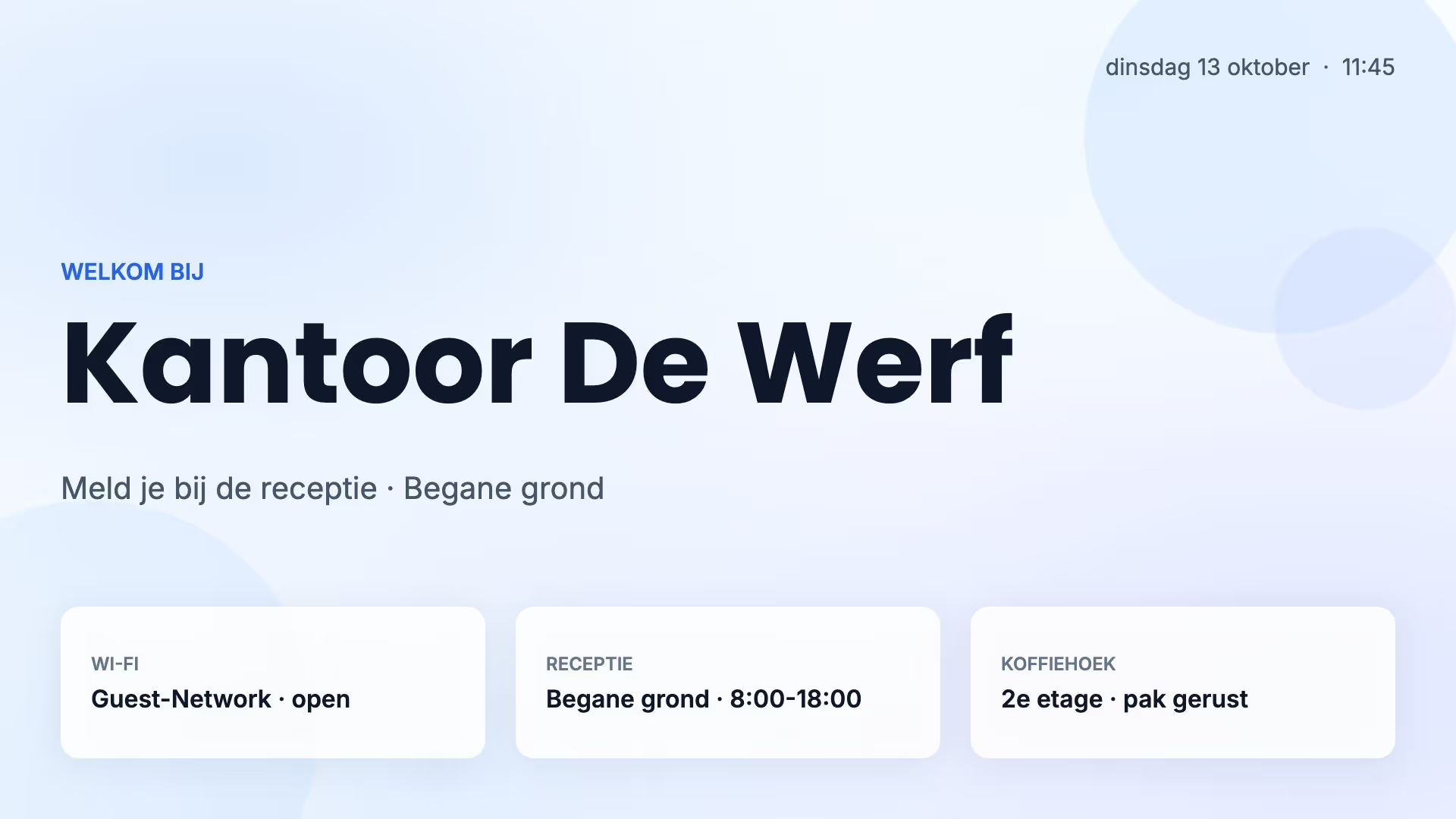
Een welkomstpagina voor een werkruimte met de datum, het wifinetwerk, de openingstijden van de receptie en de koffiehoek
Het welkomstsjabloon met voorbeeldgegevens. Je vult de naam van je ruimte, de wifi en de openingstijden in.

Elk scherm laat zien wat bij zijn plek past.

Mensen kijken om verschillende redenen naar een scherm in een coworkingruimte: een bezoeker zoekt de receptie, een lid een vergaderruimte en iedereen wil weten wat er vanavond is. Daarom krijgt elk scherm in Lumicast een eigen pagina of afspeellijst.

Bij de ingang: welkom en wifi

Een welkomstpagina met de naam van je ruimte, de tijden van de receptie en de wifigegevens. Zet er een QR-code bij met de QR-code-app, bijvoorbeeld naar de aanmeldpagina van een event.

Bekijk de sjablonen voor kantoren →

In de gang: wie zit waar

Een overzicht van de bedrijven per verdieping, met de weg naar de liften en toiletten. Verhuist iemand, dan pas je één regel aan.

Digitale bewegwijzering →

In de keuken: events en nieuwe leden

De events van deze week uit je agenda, een nieuw lid dat zich voorstelt en de verjaardagen en jubilea van de maand.

Handleiding van de app Kalender →

Bij de vergaderruimtes: vrij of bezet

Een scherm naast de deur laat zien of de ruimte vrij is en wat de eerstvolgende boeking is, rechtstreeks uit de agenda van de ruimte.

Vergaderruimteschermen →

Leden komen en gaan. De schermen blijven kloppen.

Een nieuwe huurder, een verhuizing, een event dat is verplaatst: dat moet een kwestie zijn van tekst aanpassen, niet van een nieuw ontwerp.

Events uit je agenda

Koppel de agenda waarin je events plant via een ICS-link. De app Kalender toont de events van vandaag of van deze week als lijst en de schermen volgen als de agenda verandert.

Zit in elk abonnement.

De community manager past alleen de tekst aan

Maak van de pagina een sjabloonpagina en kies welke velden iemand mag wijzigen, zoals een bedrijfsnaam of een verdieping. De opmaak blijft zoals jij die hebt ingesteld.

Met Team.

Houd de lijst bij in een tabel

Veel bedrijven in het gebouw? Houd de lijst bij in een Lumicast-tabel of importeer een CSV-bestand. Eén regel van het ontwerp herhaalt zich voor elk bedrijf en elk scherm met dat overzicht klopt meteen.

Met Team.

Zo werken sjabloonpagina’s →

Meer dan één locatie, één plek om te beheren.

Heb je meer dan één coworkingruimte? Dan wil je op elke locatie hetzelfde bericht kunnen laten zien en toch op elk scherm de juiste content.

Eén campagne, alle locaties

Plan een bericht, zoals de zomerborrel, als campagne op alle schermen met dezelfde tag. Na de laatste dag stopt de campagne vanzelf.

Een afspeellijst per scherm

De ingang toont het welkom, de keuken de events. Per scherm kies je de afspeellijst en de tijden waarop die speelt.

Een werkomgeving per locatie

Laat de community manager van elke locatie de eigen schermen beheren. Met Team verdeel je locaties over werkomgevingen en bepaal je wie mag bewerken en wie mag publiceren.

Narrowcasting voor meerdere locaties →

Zo begin je.

Eén scherm bij de ingang is genoeg om te zien hoe het werkt.

  1. Kies een welkomstsjabloon

    Begin met een sjabloon, of vraag Lumi, onze AI-ontwerper, om een eerste ontwerp. Vul de naam van je ruimte, de tijden van de receptie en de wifigegevens in.

  2. Voeg de events toe

    Maak een app Kalender met de ICS-link van je eventagenda en zet die in dezelfde afspeellijst als de welkomstpagina.

  3. Koppel een scherm

    Professionele schermen van Samsung, LG en Philips draaien Lumicast zonder losse player. Voor andere schermen sluit je een player aan.

Welke player heb je nodig? →

Sjablonen om mee te beginnen.

Open een sjabloon in Lumicast en vervang de voorbeeldtekst door de gegevens van jouw ruimte.

Gebruik dit sjabloon →
Bekijk alle sjablonen voor kantoren →

Onderdeel van je andere schermen.

Veel coworkingruimtes hebben ook een café, een verdieping met vergaderruimtes of een receptie met eigen content. Het loopt allemaal vanuit hetzelfde account.

Wat kost het?

Welkomstpagina’s, de app Kalender, planning en campagnes zitten in Solo. Sjabloonpagina’s voor collega’s, tabellen en meerdere werkomgevingen vragen Team.

Vanaf €17 per scherm per maand

Solo bij jaarlijkse betaling, of €21 maandelijks. Team: €20 per scherm per maand bij jaarlijkse facturatie, of €25 maandelijks. Alle prijzen excl. btw.

Vergelijk de abonnementen →

Veelgestelde vragen

Kan ik de wifigegevens op een scherm laten zien?

Ja. Het wifisjabloon toont de netwerknaam en het wachtwoord in grote letters, of je zet ze op je welkomstpagina. Wil je dat bezoekers ze scannen? Voeg dan een QR-code toe met de QR-code-app. Gebruik een apart gastennetwerk, want iedereen die langsloopt kan het wachtwoord lezen.

Kunnen leden op het scherm een ruimte boeken of zich aanmelden voor een event?

Nee. Het scherm laat zien wat er in je agenda staat. Boeken en aanmelden gebeurt in je eigen boekings- of eventsysteem. Je kunt wel een QR-code naar de aanmeldpagina op het scherm zetten.

Werkt het met de agenda waarin we onze events plannen?

Met elke agenda die een ICS-link geeft, zoals Google Agenda of Outlook. Staat je eventagenda in een ander systeem? Kijk dan of dat een ICS-link kan geven. Kan dat niet, zet het event dan zelf op een pagina.

Wie past de lijst met bedrijven aan?

Dat bepaal je zelf. Met Solo pas je de pagina zelf aan. Met Team krijgt de community manager een sjabloonpagina waarin alleen de velden te wijzigen zijn die jij kiest, of een tabel. Met een bewerklink kan ook iemand zonder account de rijen van een tabel aanpassen. Iedereen met de link kan bewerken en je kunt het delen op elk moment stoppen.

Kunnen we meerdere locaties vanuit één account beheren?

Ja. Met Team verdeel je locaties over werkomgevingen en geef je collega’s rollen. Een campagne op alle schermen met dezelfde tag zet hetzelfde bericht op elke locatie.

Kunnen we het eerst proberen?

Ja. Je probeert Lumicast 14 dagen gratis, zonder betaalgegevens. Begin met het scherm bij de ingang.

Begin bij de ingang.

Zet een welkomstpagina met de wifi op één scherm en kijk hoe het werkt. Vragen over de hardware of je agenda? We denken met je mee.

14 dagen Team proberen. Geen betaalgegevens nodig.